Створення завантажувальної флешки OS X Yosemite за допомогою Clover EFI Bootloader - OSXPC
Для того, щоб створити настановну флешку, нам знадобиться:
- OS X 10.6.8 і вище (бажано не нижче 10.9), запущена будь-де і як завгодно;
- Машина на Intel (бажано серії iX);
- Завантажений інсталятор OS X, що знаходиться в папці Applications;
- Флешка на 8 гб;
- Обліковий запис адміністратора;
- Руки, звісно, прямі;
- Завантажений Clover та необхідні кекси (FakeSMC, VoodooPS2 та подібні);
- Програма Plist Editor Pro чи Xcode.
Для початку, увімкнемо систему, зайдемо під обліковий адміністратора, і скачаємо з App Store "OS X Yosemite.app".
Поки гойдається система, підготуємо флешку:
- Підключаємо флешку (8 Гб або більше) до порту USB 2.0 (не до 3.0, бо косяки в 90% випадків);
- Запускаємо "Дискову утиліту" (/Applications/Утиліти);
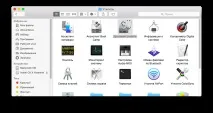
- У Дисковій Утиліті вибираємо підключену флешку (сам диск, не розділ), далі вибираємо вкладку "Розділ диска";
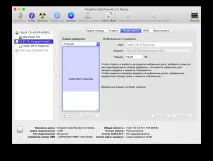
- Вибираємо "Розділ: 1";
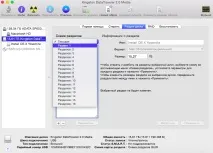
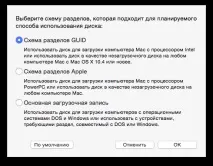
- Натискаємо "Параметри ...", вибираємо "Схема розділів GUID";
- Називаємо свою флешку "Untitled" (команда, представлена внизу, залежить від назви флешки), формат "Mac OS Extended (журнальний)";
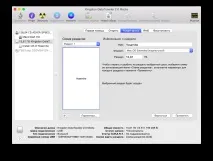
- Натискаємо “Застосувати”, вводимо пароль, чекаємо на застосування змін… Готово!
Далі завантажуємо необхідний набір програм та файлів, який потрібен у процесі:
- Clover - завантажувач ;
- FakeSMC - kext, необхідний для запуску системи на комп'ютерах не від Apple;
- PS2 Контролер – якщо ви ставите на ноутбук, або використовуєте не USB клавіатуру та/або мишку ;
- Kext для вашого мережевого контролера (залежитьвід конфігурації) (не обов'язково).
- Plist Editor Pro або Xcode - програми для редагування файлів ". plist". Потрібен для налаштування. Особливої різниці немає, але, особисто мій суб'єктивний погляд – краще вже скористатися пропозицією Apple, якщо ставити систему від Apple.
Скачали софт та систему, флешка підготовлена. Отже, почнемо!
Для початку нам потрібно перенести всі необхідні файли з програми встановлення системи. Ми пропонуємо робити це командою – це просто та надійно.
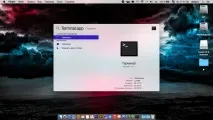
- Відкриваємо Термінал;
- Натискаємо ctrl+пробіл;
- Вводимо "terminal.app".
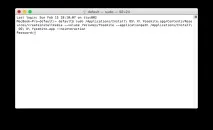
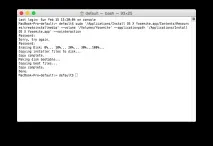
Флешка готова. Наполовину. Все, що залишилося – поставити та налаштувати завантажувач.
Запускаємо установник Clover, і налаштовуємо його:
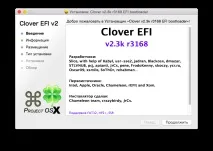
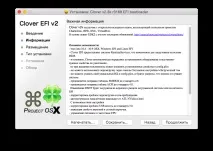
"Змінити розміщення установки"
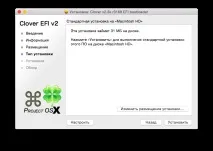
Вибираємо створену нами флешку;
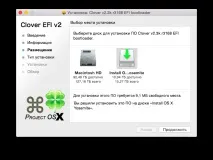
Далі "продовжити", і "Налаштувати";
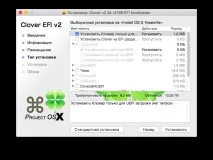
А ось тут починаються складнощі. Далі, можна розбити на два табори:
- Для UEFI завантаження вибираємо наступне:
- Встановити Кловер для завантаження UEFI;
- Встановити Clover на розділ EFI (ESP);
- Вибираєте тему (припустимо, нехай це буде black_green)
- Вибираємо у графі Drivers64UEFI такі драйвери:
- DataHubDxe-64;
- EmuVaribleUefi-64;
- OsxAprioFix2Drv-64;
- PartitionDxe-64.
- Повинно вийде таке:
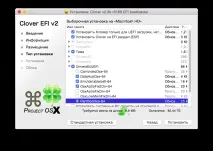
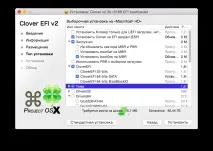
- Для Legacy завантаження є два найпопулярніші варіанти, які спрацьовуютьу 99% випадків. Розглянемо найпопулярніший:
- Встановити Clover на розділ EFI (ESP);
- Графа завантажувач:
- Встановити boot0ss;
- CloverEFI:
- CloverEFI 64-bits SATA;
- Тема:
- Будь-яку, хоч усе (припустимо, black_green);
- Drivers 64:
- GrubNTFS-64 (якщо потрібне завантаження Windows);
- Ps2MouseDxe-64 (якщо є, необов'язково);
- UsbMouseDxe-64 (якщо є, необов'язково);
- VboxExt2-64 (якщо є linux, GRUB якої знаходиться на диску з файловою системою Ext.2 або Ext.3);
- VboxExt4-64 (якщо є linux, GRUB якої знаходиться на диску з файловою системою Ext.4);
- XhciDxe-64 (якщо є USB 3.0);
- Drivers64UEFI:
- DataHubDxe-64;
- EmuVaribleUefi-64;
- OsxAprioFix2Drv-64;
- PartitionDxe-64;
- Встановіть системні RC скрипти на основний розділ.
- Повинно вийде таке:
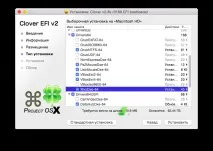
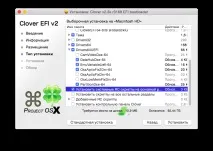
Натискаємо "встановити", вводимо пароль, чекаємо на закінчення установки.
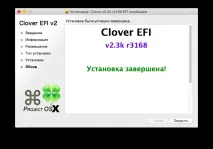
Ми майже підійшли до заповітної завантажувальної флешки. Залишилася пара дрібниць.
Відкриваємо EFI розділ флешки;
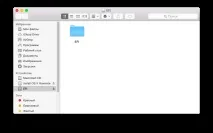
Переходимо до папки EFI;
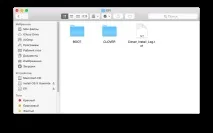
Далі папка CLOVER;
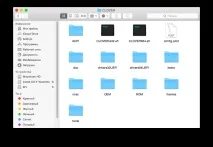
Проходимо до папки kexts;
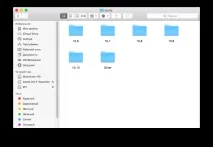
Копіюємо в папку 10.10 та Other кекси, завантажені раніше (FakeSMC.kext, VoodooPS2.kext, та мережа, якщо є);

Тепер закриваємо цю папку, переходимо до конфігурації Clover.
Відкриваємо config.plist, що лежить у /EFI/EFI/CLOVER, за допомогою Xcode чи Plist Editor Pro.
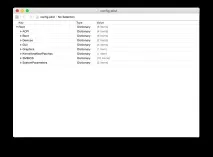
І робимо конфігурацію Clover під своє залізо.
* У секції boot для Yosemite обов'язковий параметрkext-dev-mode=1.
- А як знайти config.plist підсвою конфігурацію? Як зробити config.plist під своє залізо? –Кольори Хакі в руки і вперед!
Як тільки конфігурація завершена, збережіть її, натиснувши command+s, або натиснувши зверху у вкладці file Save. Це останній етап.
Готово! Ви створили флешку з OS X Yosemite на борту, яка підходить під ваше залізо! Щоб завантажитися з неї, вам необхідноналаштувати BIOS під OS X, тавибрати першим пунктом флешку, у пріоритеті завантаження.