Створення змісту засобами текстового редактора OpenOffice
Тип уроку:комбінований.
Мета: створення змісту готового тексту – віршів А.С. Пушкіна з використанням основного меню та раніше вивчених навичок форматування абзаців та символів.
План уроку.
Привітання перевірка присутніх. Пояснення перебігу уроку.
ІІ. Актуалізація знань.
На цьому занятті ми продовжимо ознайомлюватися з видами вільного програмного забезпечення та його функціями на сайті дистанційного навчання.
Для підготовки до видання книг, журналів та газет у процесі макетування видання використовуються потужні програми обробки тексту – настільні видавничі системи (наприклад, Adobe PageMaker, Microsoft Office Publisher).
Перевірити знання попередньої теми.
ІІІ. Викладення нового матеріалу
Діти, ми з вами згадали, що форматування документа – це зміна його зовнішнього вигляду. Будь-який текстовий процесор забезпечує форматування документів на п'яти різних рівнях:
- на рівні символів (зміна гарнітури, зображення, зміна кегля (розміру) та кольору шрифту, фону, анімації),
- на рівні абзаців (вирівнювання по лівому краю, правому краю, по центру і по ширині; відступи праворуч і ліворуч; відступ першого рядка; відступи до і після абзацу; міжрядковий інтервал),
- на рівні сторінок (параметри сторінок, розмір сторінок, орієнтація сторінок, рамка, колонтитули, розбивка на сторінки),
- на рівні розділів (формування розділів з наступної сторінки або на поточній сторінці, розбиття тексту на колонки),
- на рівні документа (номери сторінок, зміст).
При створенні нового документа на базі шаблонуЗвичайнийвін отримує копію набору стилів з базового набірстилівзагального призначення (із вбудованих стилів):Звичайний, Заголовки 1, 2, 3. (демонструється на інтерактивній дошці – стилі документа)
зміна зовнішнього вигляду створеного документа за рахунок застосування стилів із бібліотеки стилів. Вбудовані стилі забезпечують форматування заголовків різних рівнів і дозволяють переглядати ієрархічну структуру документа в режиміструктура, а також швидко будувати зміст.
Багато користувачів набирають зміст вручну, не знаючи, що текстовий процесор здатний створювати його автоматично. Потрібно лише позначити заголовки у документі за допомогою стилів.
Для вкладених підзаголовків слід використовувати стиль "Заголовок 2", "Заголовок 3" тощо. Наприклад, назву віршів можна позначити стилем "Заголовок 2".
Як автоматично створити зміст текстового документа? Під час введення тексту призначайте всім заголовкам певні стилі. Причому акуратно стежте заієрархією стилів заголовківу структурі документа. Самостійні заголовки (ні в які інші не вкладені, наприклад: Вступ, Глава 1, … Висновок, Список літератури) єзаголовками першого рівня - "Заголовок 1", вкладені в них -заголовками другого рівня - "Заголовок 2"і так далі.
Для визначення рівня заголовка в ієрархії структури документа можна використовувати просте правило: якби заголовки у вашому документі нумерувалися, то заголовки першого рівня - це ті, що нумерувалися б однією цифрою (1, 2, 3), другого - ті, які нумерувалися б двома цифрами (1.1,1.2,1.3), третього – трьома(1.1.1, 1.1.2, 1.1.3) тощо.
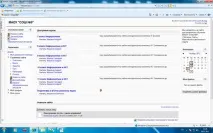
Використання змісту та покажчиків
Розглянемо приклад створення інформаційної системи з допомогою текстового процесора OpenOffice. Потрібно створити зміст до віршів А.С.Пушкіна. (Додаток 2)
2. РядокОлександр Сергійович Пушкінформуємо як заголовок першого рівня.
- виділити рядок
- виконати командустиль -> заголовок 1
3. Назви віршів формуємо якзаголовки другого рівня.
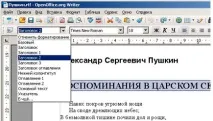
4. Нумеруємо сторінки:
- Вставка-> нижній колонтитул
- Вставка-> Поля—> Номер сторінки
5. Створюємо зміст:
- встановити курсор туди, де перебуватиме зміст (саме початок документа)
- Вставка > Зміст та покажчики > Зміст та покажчики
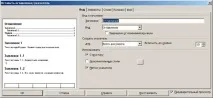
- Зніміть мітку з пункту "Захищено від змін вручну"
- ОК
6. Відкрийте вікно редагування змісту (через контекстне меню або виконати команди: Вставка —> Зміст та покажчики —> Зміст та покажчики).
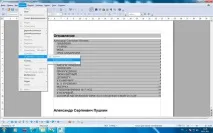
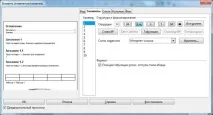
7. На вкладціЕлементивікна редагування змісту встановіть (рис. 6):
1) рівень заголовка для гіперпосилань;
2) поставте курсор передЕлементом;
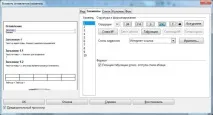
4) поставте курсор післяЕлементу(рис. 7);
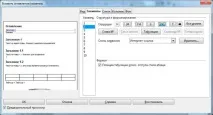
7) Дані дії повторити длярівня 2(рис.8).
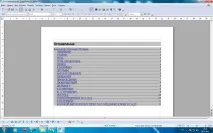
Остаточний варіант роботи
8. Зберегти відредагований документТекстові структури даних 2та переслати до системи для перевірки.
IV. Практична робота
Учні проходять за робочі місця укомп'ютерів. Входять на сайт дистанційного навчання http://shkola9.edu.ru/moodle/ в розділ 11 класу і виконують практичну роботу за алгоритмом (його розглянули вище додаток 3), наведеному в системі.
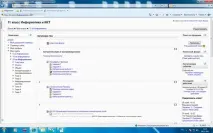
Отриману роботу зберігають у системі дистанційного навчання під запропонованим ім'ям для перевірки викладачем.
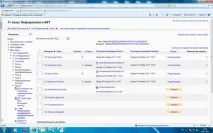
5. Експертиза робіт
6. Підбиття підсумків.