Створити пошту mail ru реєстрація та налаштування
Тому відразу створіть та налаштуйте робочу пошту, щоб надалі працювати без проблем.
Я розгляну приклад створення та налаштування пошти mail.ru. Зручна та найпопулярніша електронна скринька, відмінно підходить для роботи.
Як створити пошту mail ru: реєстрація
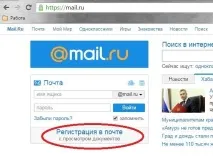
З реєстрацією не повинно виникнути жодних проблем: зайдіть на сайт mail.ru та виберіть «реєстрація нової скриньки».
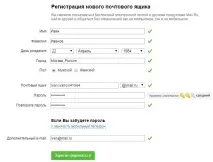
Реєстрація завершена, можна входити до своєї пошти. Вам вже надійшло вітання від компанії mail.ru.
Основні налаштування електронної пошти mail ru
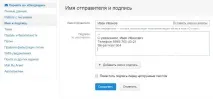
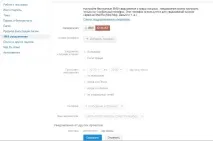
Налаштувати цю інформацію можна у розділі "Ім'я та підпис". У верхньому полі введіть ваше ім'я та прізвище. Або іншу інформацію, яка відображатиметься у розділі «від кого».
А нижче напишіть бажаний підпис.
Установки електронної пошти mail ru: папки та фільтри
Для зручності я рекомендую використовувати деякі секрети пошти: підключити фільтри та папки. Це робиться досить просто, але допоможе оптимізувати вашу роботу.
Папки
Перейдіть до налаштувань: внизу списку, під кошиком, натисніть посилання «Налаштувати папки».
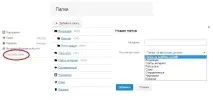
У цьому розділі можна створити додаткові папки для листів. Наприклад:
- Реєстрація – зберігати тут усі листи про реєстрацію
- Важливо переміщати важливі листи сюди, щоб нешукати їх потім по всій стрічці листів
- Розсилки – налаштуйте фільтри та надсилайте всі розсилки у свої розділи, тоді вся потрібна інформація буде в одному місці.
Фільтри
Ще одна важлива функція: фільтри. З їх допомогою ви зможете керувати листами та автоматично відправляти їх по потрібних папках. Для цього перейдіть до розділу «Правила фільтрації листів», трохи нижче Папки.
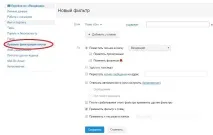
Тут натисніть "Додати фільтр". Додайте умову, за якої повинен спрацювати фільтр. Наприклад, якщо хочете переміщати листи певної людини в папку Вася, залиште значення «Поле Від» та введіть у поле «містить» e-mail Васі. А нижче виберіть навпаки «перемістити лист до папки…» Вася.
Відео: налаштування електронної пошти mail ru: папки та фільтри
Автовідповідач на пошту
У деяких випадках необхідно встановити автовідповідач. Наприклад, якщо ви збираєтеся поїхати у відпустку та боїтеся втратити нових замовників.
Перейдіть до розділу "Автовідповідач" (він внизу списку ліворуч) і налаштуйте потрібний період.
Для цього потрібно натиснути «увімкнути», встановити дату та час. Дуже важливо правильно скласти текст автовідповідача для електронної пошти. Не потрібно складати довге послання: вкажіть причину, через яку не можете відповісти, та дату вашого повернення. Внизу вставте звичайний підпис.
Використовуйте автовідповідач для пошти помірно: не потрібно тримати його постійно. Через це ви можете потрапити до спаму-фільтра, та й замовники не будуть у захваті від ваших постійних листів.
Ми докладно розглянули, як створити пошту mail ru: реєстрація та основні налаштування електронної пошти. Обов'язково створіть окрему робочу пошту, щоб не плутатись у листах та не відволікатися під час роботи на особистулистування.