Створити шаблон у Artisteer
Якщо чесно, то я не зрозуміла, чому розробники даного продукту розташували її можна сказати на початку. Створювати за ідеєю шаблон слід з визначення кількості колонок, розміру шаблону, розташування меню. Та й у процесі створення у нас буде можливість змінювати кольори практично кожного параметра окремо. Це саме стосується і шрифтів. Але нічого не вдієш, якщо є вкладка «Кольори та шрифти» необхідно з нею ознайомитися.
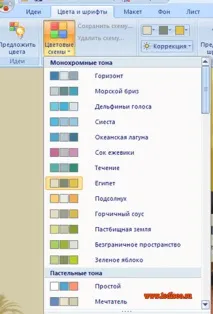
За допомогою першого квадратика (червоний) можна змінити колірне оформлення хедера, блоків , де знаходяться назви модулів та кнопки меню і також кнопки розташовані в тексті та модулях Другий квадратик (зелений) змінює колірну палітру у цитат та блоку під меню Третій квадрат (синій) відповідає за зміну кольору всього фону та шаблону. У результаті можна отримати приблизно такий шаблон. Я спеціально вибирала для прикладу дуже контрастні кольори, щоби показати наочно.

Натиснувши кнопку Корекція, можна відрегулювати Яскравість і Насиченість вибраної палітри.
Далі слід кнопка Запропонувати шрифти. Вам пропонується на вибір як розмір так і начерки закладені розробниками програми.
Набори шрифтів – ось тут розташовані основні набори шрифту, які застосовуються у веб-дизайні.
Друкарня дозволяє вибрати відображення тексту як у модулях так і основному тексті. Тут є кілька варіантів.
І остання кнопка в цій вкладці – Розмір шрифту – допомагає встановити розмір літер.
Я дуже коротко пояснила вам призначення вкладки Кольори та шрифти такяк згодом ви і самі зрозумієте, що дана функція замінюється в інших вкладках і більш наочно вже можна буде її використовувати.
Як бачите, створити шаблон в Artisteer не так вже й складно, знаючи, що за що відповідає.