Створюємо кисті розбитого скла для Adobe Photoshop
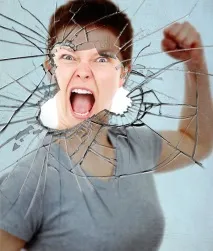
Розбите скло в дизайн-проекті — чудовий спосіб додати драматизму та зробити сюжет цікавішим. Сам образ розбитого скла символізує провокацію, виклик та створює настрій енергійності та конфлікту. Сьогодні ви дізнаєтесь, як створити пензель для Adobe Photoshop у вигляді розбитого скла. Ви пройдете весь шлях від розбивання скла, до фотографії і, звичайно, створення самого пензля.
1. Практична частина ефекту
Ви можете запитати себе: «Що в цьому складного? Лише потрібно розбити скло і сфотографувати його!». Але насправді складнощів виявляється значно більше. Насамперед постає проблема безпеки. Уламки розбитого скла можуть стати справжньою проблемою. Ви не можете розбити скло плавно та підконтрольно. Це доводиться робити різко та сильно. Якщо не вжити необхідних заходів, уламки розлетяться у різні боки, а це дуже небезпечно.
Але безпека – не єдина проблема. Коли справа доходить до процесу зйомок, доводиться вирішувати питання з тлом та відображеннями. Кожна з цих складових може суттєво ускладнити процес подальшої обробки фотографій. А якщо враховувати кількість уламків, часу у вас піде чимало.
На щастя в цьому уроці ви знайдете вирішення всіх перерахованих проблем!
Матеріали та інструменти, які вам знадобляться досить прості та недорогі:
- Декілька листів скла. У прикладі використано скло з рамок для фото, куплених на розпродажі.
- Аркуш досить міцного картону.
- Аерозольний клей.
- Чисті пластикові пакети з скло.
- Молоток!
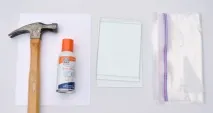
Як показала практика, найкраще робити наступні дії на вулиці в похмурий день. Товстий шар хмар дає м'яке, розсіяне світло та допомагає уникнутивідблисків.
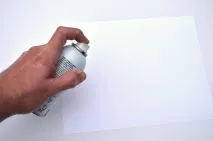
Клей нам потрібен для того, щоб утримати уламки разом і не дати їм розлетітися по окрузі. Почнемо з розпилення клею на картон. Розпорошуйте добре - нам не потрібні краплі, які потім будуть видні на склі. Вам не потрібно, щоб скло приклеїлося намертво, клей повинен лише утримати уламки разом.
Дайте клею на картоні трохи підсохнути, акуратно притисніть до картону скло. Намагайтеся не залишати відбитки пальців на склі.
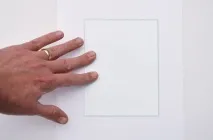
При необхідності обріжте картон так, щоб скло з картоном помістилося в пакет. Покладіть картон зі склом усередину пакета.
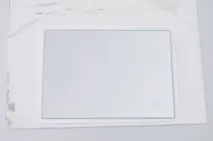
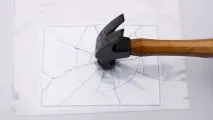
Розбийте скло швидким та точним ударом молотка у центр скла. Клей утримає уламки разом і пакет не дасть їм розлетітися.
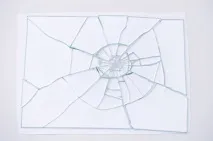
Дуже акуратно витягніть кілька уламків і сфотографуйте їх окремо, так само дбаючи про те, щоб не було відображення.
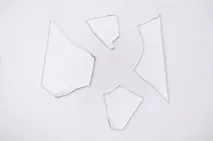
Повторіть весь процес стільки разів, скільки потрібно, або поки у вас не закінчаться шматки скла.
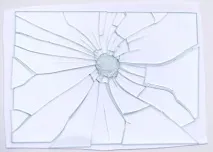
2. Обробка фото
Тепер перемістимося у цифрове середовище. Нам необхідно підготувати фотографії для пензлів.
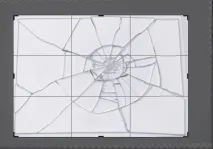
Щітки для Photoshop ігнорують інформацію про колір, тому нам було б непогано також бачити чорно-білу картинку. Для цього додайтеAdjustment Layer/Коректуючий шарBlack & White/Чорний і білий і знайдіть такі налаштування, при яких ви досягнете кращого контрасту. У нашому прикладі цеHigh Contrast Red Filter/Висококонтрастний червоний фільтр.
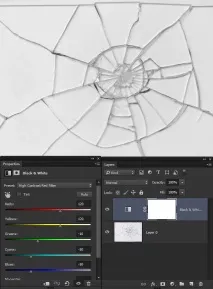
Додайте коригуючий шарCurves/Криві. Налаштуйте криві за аналогією зі скріншотом нижче. Ваше завдання зробити місця між тріщинами рівного білого кольору, а самі тріщини зробити настільки темними,наскільки це можливо, без спотворення зображення.
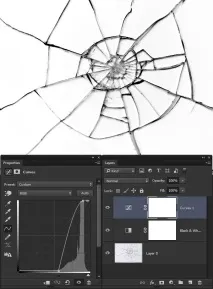
ДодайтеNew Layer/Новий шар поверх всіх інших шарів і візьміть інструментBrush/Пензель (B). краю, як на малюнку нижче.
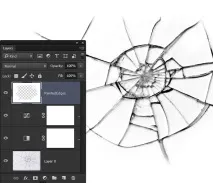
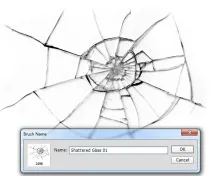
У меню виберітьEdit > Define Brush Preset/Редагувати > Визначити пензель і дайте вашій кисті ім'я. Так само обробіть інші фотографії і створіть з них пензлі.
3. Використання пензлів
Незважаючи на те, що створювати власні пензлі цікаво та корисно, все ж таки не у всіх є час займатися розбиванням скла для створення кистей. Тому ви можетезавантажити готовий набір.
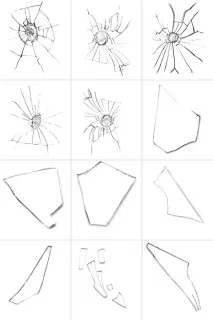
Завантажте файл ShatteredGlassBrushes.abr. Тепер у меню виберітьEdit > Presets > Preset Manager/Редагувати>Набори>Керування наборами. У розділіBrushes/Пензлі використовуйте кнопкуLoad/Завантажити, щоб знайти щойно завантажений файл.
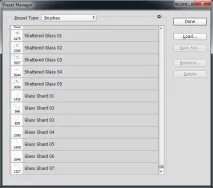
Так ви додасте 12 нових пензлів з уроку в палітруBrush Presets/Набори пензлів.
Дайте волю фантазії та використовуйте їх за своїм бажанням!