Створюємо листівку у Фотошоп до Дня Закоханих, Уроки
Створюємо листівку у Фотошоп до Дня Закоханих
Вітаємо всіх із Днем святого Валентина та пропонуємо виконати разом з нами урок зі створення барвистої святкової листівки з блискучими сердечками. Ми будемо використовувати інструмент Перо (Pen tool), стилі шару (Layer Style) та пензлі для втілення нашої творчої ідеї. Почнемо!

Починаємо зі створення нового документа(Ctrl+N) у Фотошоп розміром 1920 х 1200px та роздільною здатністю 72 рх/дюйм. Перетворимо фон на звичайний шар подвійним клацанням миші. Натискаємо внизу панелі шарів іконку "Додати стилі шару"(Add a layer style) і вибираємо зі списку "Накладення градієнта"(Gradient Overlay). Виконуємо налаштування зі скріншота нижче:
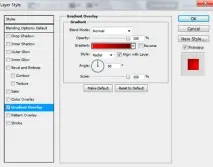
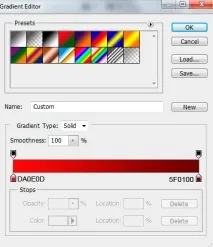
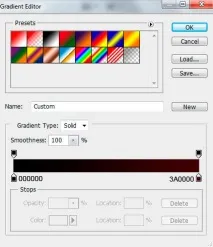
Щоб встановити кольори градієнта, натискаємо на колірну шкалу, відкривши Редактор градієнтів(Gradient Editor) та вводимо параметри кольорів:
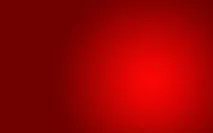
Отримуємо червоне тло:
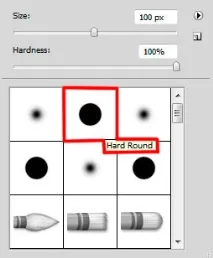
Створюємо новий шар(Ctrl+Shift+N) і вибираємо жорсткий круглий пензель(Brush) із набору за замовчуванням:
Встановлюємо колір переднього плану(Foreground) на #F00202 і малюємо кілька маленьких гуртків «Боке» по полотну. Регулюючи розмір пензля(Brush Size) та його непрозорість(Opacity), ви можете додати кружки різних розмірів поверх попередніх, урізноманітнивши фон.

Вибираємо інструмент Перо(Pen tool) у режимі шар-фігури(Shape Layer) і малюємо фігуру серця. Щоб створити вигини, використовуємо на опорних точках контуру інструмент Кут(Convert Point). Якщо вам складно малювати пером, оберіть інструмент Довільна фігура(Custom Shape) і у верхньому меню відкрийте набір фігур програми. Там вибираємо фігуру серця тамалюємо її на полотні, утримуючи Shift збереження пропорцій.

Внизу панелі шарів натискаємо іконку «Add Layer Style»(Додати стилі шару) та виконуємо налаштування для параметра «Накладення градієнта»(Gradient Overlay) :
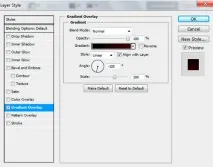
Клацаємо за шкалою градієнта та відкриваємо Редактор(Gradient Editor). Вводимо параметри кольору.
Ось, що в нас вийшло зараз:

Копіюємо(Ctrl+J) шар із серцем і видаляємо з дубліката стиль «Накладання градієнта»(клік пр.кн.миші за мініатюрою копії та вибираємо – Clear Layer Style( Очистити стилі шару) ). Інструментом "Виділення контуру"(Path Selection Tool(A) ) виділяємо контур дубліката, натиснувши по ньому.

Копіюємо контур, натиснувши поєднання Shift+Alt і зсунувши стрілкою клавіатури, копію трохи вправо.

Активуємо дублікат контуру інструментом Виділення контуру(Path Selection Tool(A) ). Потім зменшуємо копію за допомогою Трансформування(Ctrl+T).

У верхній панелі налаштувань активуємо функцію «Відняти з області фігури»(Subtract from shape area). Таким чином, ми виключимо середню частину серця із заливання.
Тепер змінюємо колір шару на білий, двічі натиснувши по іконці шару-дубліката із серцем, і встановивши значення #ffffff.

Додаємо маску шару(клік по іконці «Add Layer Mask» внизу панелі шарів) на шар дубліката і використовуємо на ній м'яку Пензель(Brush) чорного кольору, приховуючи деякі частини білої обведення, як показано нижче.
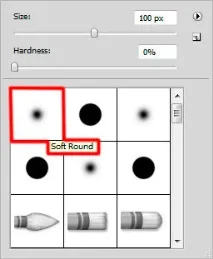

Створюємо новий шар(Ctrl+Shift+N) та м'яким пензлем(Brush) кольором #С50404 зафарбовуємо області серця.

Додаємовідсічні маски(Clipping Mask) між верхнім шаром і лежачим під ним. Для цього натискаємо Alt(Windows) або Option(Mac OS) і робимо клацання між шарами. Повинна з'явитись чорна стрілочка від верхнього шару до нижчого.
Отримуємо дію червоного пензля тільки на обведенні:

Робимо ще одну копію першого серця(Ctrl+J) і видаляємо з неї стиль "Накладання градієнта"(перетягніть іконку "fx" з мініатюри шару на кошик внизу панелі шарів). За допомогою Трансформування(Ctrl+T) зменшуємо нижню частину дубліката.

Додаємо маску шару(Layer Mask) і чорною м'яко пензлем(Brush) видаляємо деякі області серця:

Додаємо на серце відблиск. Вибираємо Перо(Pen tool) у режимі шар-фігури(Layer Shape) і малюємо у верхній частині серця відблиск:
Далі знижуємо заливку цього шару(Fill) до 0% і додаємо «Накладення градієнта»(Gradient Overlay) у стилях шару(клік по іконці «Add Layer Style» внизу панелі шарів).
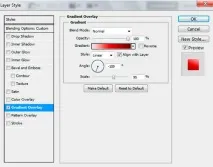
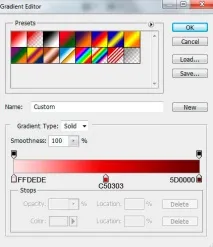
В результаті отримуємо:

Додаємо маску шару(Layer Mask) на шар з відблиском та м'яким чорним пензлем(Brush) з непрозорістю(Opacity) 40% приховуємо нижню частину відблиску.


Виділяємо всі шари із серцем(Ctrl+клік за мініатюрами шарів) і об'єднуємо їх в одну групу(Ctrl+G). Дублюємо групу(клік пр.кн.миші по мініатюрі групи та вибираємо з меню – Duplicate Group) та зменшуємо копію(Ctrl+T). Повертаємо її у протилежний від оригіналу бік.

Намалюємо тінь під серцями на новому шарі(Ctrl+Shift+N). Вибираємо м'яку кисть(Brush) чорного кольору знепрозорістю(Opacity) 20%.
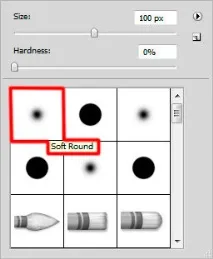
Малюємо темну тіньову пляму під великим серцем:

За допомогою Трансформування(Ctrl+T) розтягуємо пляму по горизонталі.

Завантажуємо кисті зірок з ресурсів уроку наступним шляхом: C: Program Files Adobe Photoshop X Presets Brushes folder. Завантажуємо дані пензля в програму через меню Редагування-Керування наборами(Edit-Preset Manager-Brushes). Встановивши набір, вибираємо з нього пензель зірки 2000 рх.
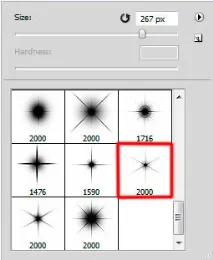
Використовуємо цей пензель білого кольору для малювання зірок по всій листівці.

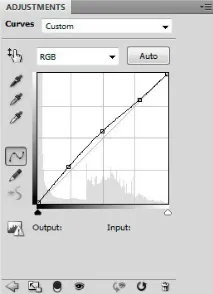
Внизу панелі шарів натискаємо іконку «Create new fill or adjustment layer»(Створити новий шар-заливку або коригуючий шар) і додаємо шар «Криві»(Curves).

Тепер пишемо текст привітання, використовуючи інструмент Горизонтальний текст(Horizontal Type tool(T) ). Ви можете вибрати будь-який рукописний шрифт для тексту. Встановлюємо шрифт, колір, розмір шрифту на панелі налаштувань тексту(Window-Character).
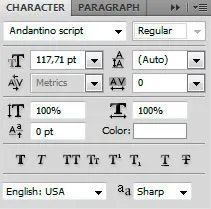
Білим кольором пишемо на листівці фразу Happy Valentine's Day і після завершення написання натискаємо Enter(Введення).

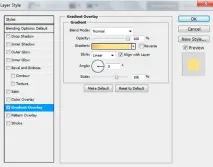
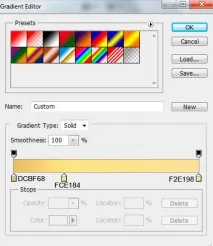
Подвійним кліком мініатюри шару з текстом відкриваємо стилі шару(Layer Style) і виконуємо налаштування для параметра «Накладання градієнта»(Gradient Overlay).

І наша листівка готова! На мою думку, вийшло чудово. Сподіваємося, що у вас результат не гірший. Удачі та зі святом!
Категорія:Уроки Фотошопу
Джерело: Посилання на джерело завантажень/переходів: 28
- Currently 2.53/5
- 1
- 2
- 3
- 4
- 5
Рейтинг популярності:2.5 /5 (Всього оцінок: 32)