Створюємо пазл із фото
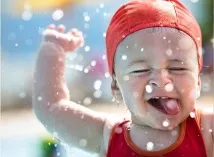
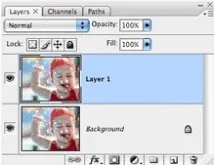
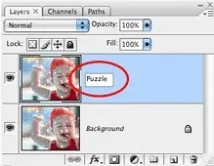
Крок 1. Відкриваємо фото у Фотошопі (Ctrl+N ) і дублюємо шар з фотографією на Панелі Шарів, натиснувшиCtrl+J (це один із можливих варіантів отримання копії шару). Шар, що з'явився, автоматично називатиметься "Layer 1", перейменовуємо його для зручності в "Puzzle".
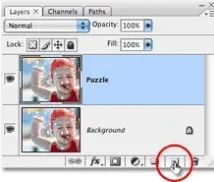
Крок 2. Створюємо новий шар, для цього натискаємо на відповідну кнопку на Панелі Інструментів (див. малюнок), утримуючиCtrl (щоб шар з'явився під тим на якому зараз ми знаходимося).
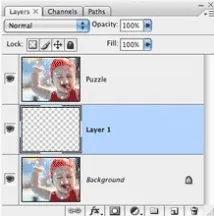
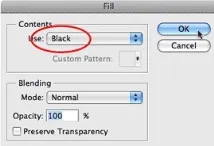
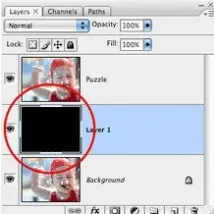
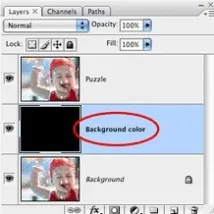
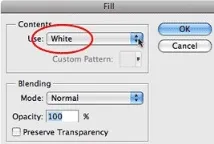
Крок 3. Заливаємо новий шар чорним кольором. Для цього переходимо на цей шар і йдемоEdit>Fill (Редагувати>Залити). У вікні виставляємо значення, як на малюнку внизу (колір заливки робимо чорним). Після чого перейменовуємо його в "Background color".
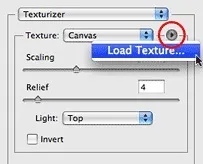
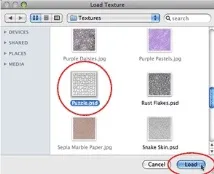
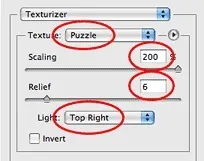
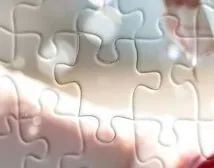
Крок 4. Переходимо на шар "Puzzle". І йдемоFilter&TextTexturezer, а в вікні, що з'явилося, вибираємо пунктLoad Texture (Завантажити текстуру), клікнувши по стрілочці. Далі йдемо в папку з відповідною текстурою (зазвичай у Windows вона знаходиться таким шляхом: для початкуC:Program filesAdobePhotoshop CS3 (для цієї версії фотошопу), далі знаходимо папкуPresets, а в нійTextures, де вже і клацаємо по файлуPuzzle.psd ). Параметри для фільтра встановіть як на малюнку внизу.
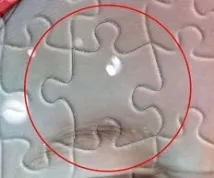
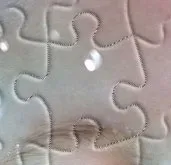
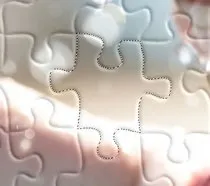
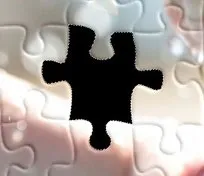
Крок 6. Тепер йдемоLayer<New<Layer via Cut (Шар<Новий>За допомогою вирізання). В результаті чого отримуємо новий шар, який для зручності переімновуємо у "First puzzle piece".
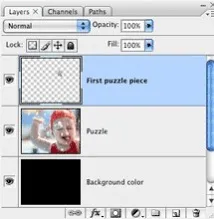
Крок 7. Перебуваючи на шарі з пазлом, натискаємоCtrl+T, щоб викликати інструментFree Transform (Вільна Трансформація) і переміщуємо цейпазл, як захочеться, після закінчення натискаємоEnter.
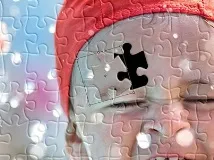
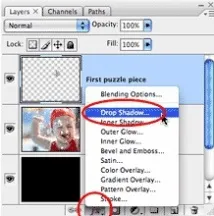
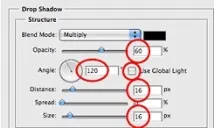
Крок 8. Для краси додаємо тінь. Ідемо у відповідний Стиль Шару (див. малюнок) і задаємо параметри приблизно як на малюнку внизу.
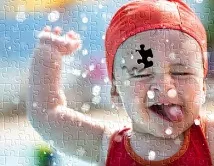
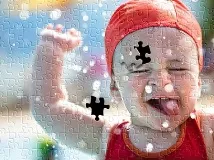
Крок 9. Додаємо ще зрушених чи віддалених пазлів схожим чином.
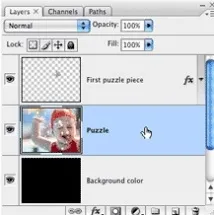
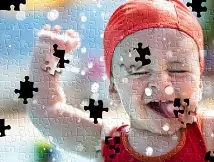
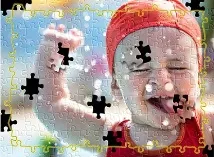
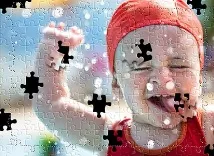
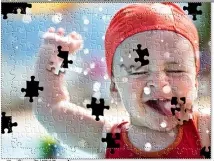
Крок 11. Після цього знімаємо виділення (Ctrl+D ). Переходимо на шар "Background color" та заливаємо його білим (або не заливаємо, як хочете):Edit>Fill.
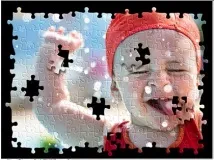
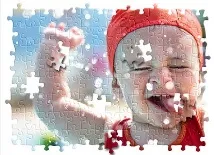
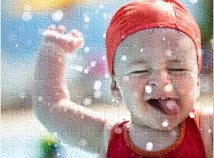
Крок 12. Залишилося лише додати спільну тінь, але це вже за бажанням. Робимо так само, як і для окремого пазла. Наш пазл готовий!