Створюємо віртуальну машину в VMWare ESX
Створення віртуальної машини – це одне з базових і водночас головних завдань під час використання будь-якого гіпервізора. У VMWare ESX / ESXi ця процедура здійснюється за допомогою майстра, базові налаштування даного майстра стандартні незалежно від того, чи створюєте ви віртуальний сервер або робочу станцію. У цій статті ми спробуємо розглянути та пояснити базові моменти створення віртуальної машини.
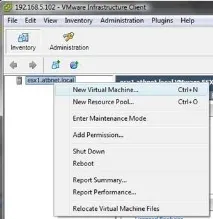
Підключіться до ESX сервера або сервера vCenter за допомогою клієнта VI Client. Клацніть правою кнопкою миші по хосту та виберіть пункт "New Virtual Machine" (Нова віртуальна машина).
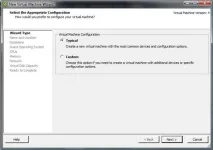
Оскільки ми плануємо створити звичайну віртуальну машину, то виберемо пункт конфігурації "Typical". Це вибір надалі ви використовуватимете до того часу, поки ви з'явиться необхідність задати деякі конкретні деталі віртуального устаткування машині чи вказати особливі параметри гостьових операційних систем. Натисніть кнопку Next.
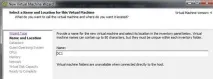
Вкажіть ім'я віртуальної машини, яке надалі використовуватиметься як її ідентифікатор. Найчастіше її називають на ім'я майбутнього хоста. ім'я для його ідентифікації. Натисніть кнопку Next.
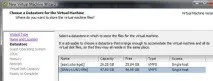
Виберіть сховище VMFS, де буде розміщено файли віртуальної машини.
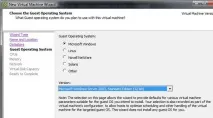
Якщо хостова ОС або програма, яка буде розгорнута в ньому, не підтримує мультипроцесорність, в такому випадку виберіть 1 CPU. Інакше неправильне налаштування може негативно позначитися на продуктивності інших вітруальних машин цьому ж гіпервізорі, т.к. процесор та його ресурси (слоти та процесорний час) будуть віддаватися віртуальній машині, яка насправді їх невикористовує.
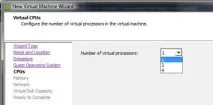
Встановіть об'єм пам'яті, який має бути доступний ВМ. Натисніть кнопку "Далі.
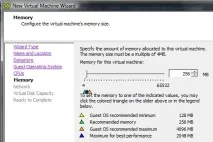
Вкажіть кількість мережних карт, доступних всередині ВМ, та мережі, до яких мають бути підключені дані віртуальні мережні карти.
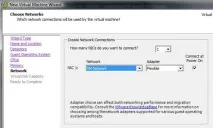
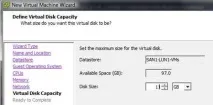
Встановіть розмір віртуального диска. У вікні Available Space буде відображено загальну кількість вільного місця у сховищі VMFS. Натисніть кнопку "Далі …
У наступному вікні буде відображено підсумкові налаштування нової віртуальної машини, і якщо вас все влаштовує, натисніть кнопку Finish (Готово).
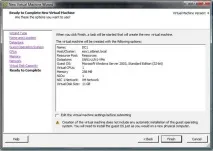
В результаті створиться нове завдання з ім'ям Create Virtual Machine, після завершення якої віртуальну машину можна використовувати.
Нова віртуальна машина з'явиться у вікні клієнта vSphere.