Sublime Text 2
Поділіть цю сторінку з друзями:
Крім загальної зручності використання, в Sublime є безліч дрібних фішок, що тішать око. Наприклад, сесії, у яких зберігаються як відкриті вкладки, а й зміни у незбережених файлах.

Регулярні вирази у Sublime Text 2
І в першу чергу ми розберемо на прикладі, як використовувати регулярні вирази під час роботи з Sublime Text 2. Регулярні вирази — це потужний інструмент, добре відомий програмістам. Однак він може бути корисним не лише програмістам, а й усім людям, які працюють з кодом або простим текстом. Регекспи (від RegExp) здатні значно полегшити вам життя та автоматизувати рутинні операції. І вони просто незамінні за необхідності пошуку та заміни тексту за певними ознаками.
"Капіталізація" тексту
Припустимо, нам потрібно прописати з великої літери кожне слово тексту, укладеного у певні теги. Як це можна зробити? Можна знайти кожне входження тега та вручну змінити його вміст. Але це довгий та стомлюючий спосіб, тому ми підемо іншим шляхом.
Наступний варіант, який спадає на думку - використовувати множинні курсори для виділення тексту в декількох місцях і подальшої зміни регістру (див. врізання вище). Але цей спосіб, як і раніше, занадто повільний, особливо якщо потрібно обробити подібним чином велику кількість тексту.
І тут нам на допомогу приходять регулярні вирази.
У прикладі вище точка уособлює будь-який символ, а знак + вказує, що припустимо будь-яку кількість входжень зазначеного символу. Детальний синтаксис регулярних виразів ви можете знайти на спеціалізованих ресурсах (почати можна вже згаданоюсторінки у Вікіпедії).
Проте за умовчанням регулярні висловлювання у пошуковій формі не обробляються. Для того, щоб вони заробили, необхідно натиснути кнопку із символом * на тій же пошуковій панелі. Того ж ефекту можна досягти, натиснувши Ctrl+R (при цьому пошукова панель має бути активною).
Тепер Sublime має підсвітити найближче входження заданої послідовності.
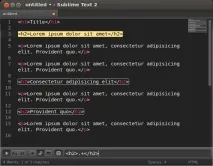
Для того ж щоб виділити всі входження цієї послідовності, необхідно (при активному пошуковому рядку) натиснути Alt + Enter . При цьому кожне входження буде виділено окремо, використовуються вже знайомі нам по одній із попередніх статей множинні курсори.
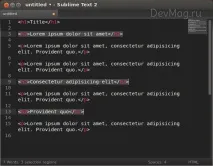
Тепер нам залишилося (не знімаючи виділення з рядків) виконати згадану вище операцію Title Case. Але після її застосування виявляється неприємність - з великої літери починається кожне слово, крім першого:
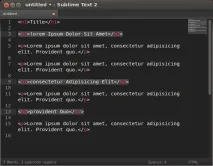
Тим самим ми шукаємо ту ж послідовність, але виключаємо з виділення сам тег, залишаючи лише його вміст:
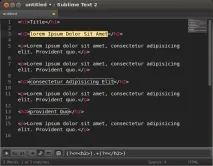
І якщо після цього виконати команду Title Case, то цього разу ми досягнемо саме того ефекту, якого хотіли:
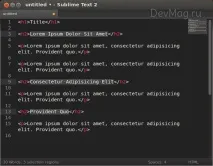
Звичайно, це далеко не єдиний спосіб використання регулярних виразів. Але мета цієї статті — не розібрати всю їхню різноманітність, а показати, що використовуючи регекспи можна значно полегшити собі життя, а також показати, як саме здійснюється робота з регулярними виразами в Sublime Text 2. Звичайно, використовувати їх можна не лише на панелі послідовного пошуку (Ctrl + I), але також і при звичайному пошуку (Ctrl + F, або при пошуку та заміні (Ctrl + H).
Vintage mode в Sublime Text 2
Перше, що потрібно зробити - це активувати Vintage mode в Sublime(за умовчанням він вимкнено). Зробити це можна ручною правкою конфігів, але набагато простіше це зробити за допомогою вже знайомого нам за однією з попередніх статей Package Control. Отже, Ctrl + Shift + P → Enable Package → Vintage.
У цьому режимі з'явився новий спосіб переміщення текстового курсору за кодом (поряд з курсорними клавішами) - для переміщення курсору вгору використовується клавіша k, вниз - j, вправо - l, і вліво - h. Який у цьому сенс і чим не потрапили курсорні кнопки? А сенс у тому, щоб ваші руки не залишали центральну частину клавіатури (завдяки чому швидкість роботи збільшується).
Мало того, подібним способом можна переміщатися за кодом із заданим кроком. Наприклад, послідовне натискання 5 j перемістить курсор на 5 позицій вниз.
Якщо курсор встановлений на послідовності символів, укладених в одинарні лапки, то послідовне натискання клавіш c (від слова "change"), i (від "inner") і дозволить змінити вміст, укладений в лапки (вилучивши його і встановивши курсор між лапок) . Так само послідовне натискання v , i і ' у тому випадку просто виділить вміст лапок. Звичайно, якщо між лапками укладено тільки одне слово, то Ctrl + D може здатися більш зручним способом для виділення, але якщо між лапками укладено кілька слів (або навіть кілька рядків), то Vintage mode явно виграє в швидкості. Звичайно, так само можна змінювати вміст, укладений, наприклад, між подвійними лапками, або в дужках.
Наведу ще кілька прикладів використання Vintage mode.
Послідовне натискання клавіш c + 5 + w («change 5 words») дозволить змінити 5 слів після курсору. А послідовність v + 5 + w цілком передбачувано виділить 5 слів, наступних після курсору.
Послідовність v + t + виділить весь текст від курсору до («till») найближчої коми. А послідовність v + f + , Зробить таке ж виділення, але включить в нього ще й саму кому.
Натискання кнопки A перемістить курсор у кінець рядка. Для переміщення на початок рядка необхідно натиснути клавішу I . Клавіша V виділить весь поточний рядок. Для копіювання виділеного тексту використовується Y («yank»), а для вставки – P («paste»). Для видалення виділеного тексту достатньо натиснути D . Для видалення поточного рядка потрібно послідовно натиснути D+D (саме так, двічі). З чого цілком логічно випливає, що для копіювання поточного рядка потрібно натиснути послідовно Y + Y .
Клавіша. використовується для повторення останньої дії. Наприклад, якщо ви скопіювали та вставили якийсь рядок, то натискання на . вставить ще один такий самий рядок.
На перший погляд може здатися, що такий підхід надмірно гіковський і надто складний в освоєнні, але на практиці виявляється, що такі комбінації в силу їх логічності для багатьох людей (особливо володіють англійською) запам'ятати легше, ніж безліч клавіатурних скорочень звичайного робочого режиму в Sublime . Справа звички. Мало того, ніхто не змушує відмовлятися від стандартних прийомів роботи в Sublime при використанні Vintage mode. Можна використовувати обидва режими роботи одночасно (стандартні можливості, як і раніше, працюють і у Vintage mode), і такий підхід може виявитися дуже ефективним.
Копіювання шляху до поточного файлу Sublime Text 2
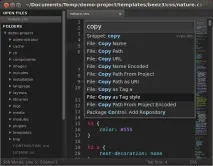
Пройдуся деякими з доступних варіантів.
Мало того, цей список може змінюватись в залежності від типу активного файлу. Наприклад, при редагуванні js-файлу в цьому списку також з'явиться пункт File: Copy as Tag scriptвиборі якого в буфер обміну буде скопійовано шлях до скрипту у відповідному форматі (знову ж таки для вставки в html/php файл).
Проекти в Sublime Text 2
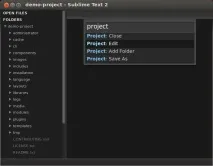
Наприклад, під час роботи з CMS Joomla мені не потрібно працювати з усіма файлами ядра. Так навіщо відображати в дереві файлів всі папки, якщо можна залишити тільки ті, з якими реально ведеться робота? Зробити це можна, відредагувавши список доступних у проекті папок (Project: Edit):
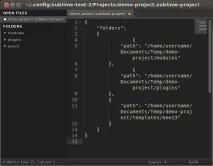
Причому, як завжди, всі зміни в Sublime застосовуються миттєво - відразу після збереження нового списку папок ви побачите зміни на бічній панелі.
Налаштування проекту у Sublime не обмежується списком доступних файлів. Так, за бажання ви можете виключити якусь піддиректорію з включених директорій проекту, або ж виключити всі файли з певною роздільною здатністю із загального списку (знову ж таки, щоб скоротити дерево файлів тільки до тих, з якими ви працюєте).
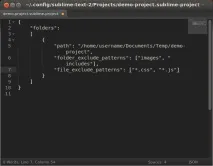
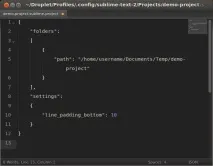
Перемикатися між різними проектами в Sublime дуже просто — для цього достатньо натиснути комбінацію Ctrl+Alt+P та вибрати потрібний проект у загальному списку доступних проектів (до якого автоматично потрапляють усі створені у Sublime проекти). Звичайно, якщо проектів багато, то зовсім необов'язково шукати необхідний у загальному списку, на цій панелі працює нечіткий пошук. Достатньо набрати кілька літер із назви проекту та натиснути Enter.
Ще чудовіше, що за такого переключення між проектами у кожному проекті зберігається своя власна сесія. Тобто при перемиканні між різними проектами в них зберігатимуться відкриті вкладки та навіть зміни у незбережених файлах.
Поділ вікна у Sublime Text 2
Ще одна крута фішка в Sublime Text 2 - цеможливість розділяти вікно кілька частин, створюючи у своїй подобу тайловой структури. Вірніше, це навіть крутіше за звичайну тайлову структуру, оскільки в кожній частині при подібному поділі можна не тільки відкрити окремий файл, але для кожної частини також може бути свій набір вкладок (які можна перетягувати між різними елементами мозаїчної структури).
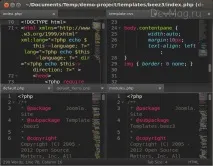
Вибрати бажаний тип компонування можна в меню в групі пунктів View → Layout, або використовуючи цифрові клавіші із затисненими Shift+Alt. Можна перетягувати вкладки з однієї групи в іншу за допомогою ПКМ або використовувати для цього цифрові клавіші з затисненими Shift + Ctrl . Фокус між різними групами можна перемикати не тільки мишею, але й тими самими цифровими клавішами із затиснутим Ctrl .
Якщо вам мало дефолтних варіантів компонування, ви можете додати власні. Наприклад, розділити вікно на дві нерівні частини - одна займатиме третину вікна, друга відповідно дві третини. Загляньте у файл дефолтних клавіатурних комбінацій і зверніть увагу на команди set_layout — ви можете за аналогією додати у файл комбінацій користувача свої варіанти.
Щоб перевести Sublime у такий режим, достатньо натиснути Shift+F11.
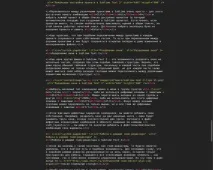
Зверніть увагу, що навіть у повноекранному режимі текст не розтягується на всю ширину екрана (що було б незручно), а розташовується у максимально комфортному для роботи вигляді.
Не знаю як вам, а мені працювати в такому режимі дуже комфортно, особливо якщо довгий час потрібно працювати з кодом/текстом, ні на що інше не відволікаючись, наприклад, при написанні статей.