Свіжні стежки - Захоплення відео у VirtualDub
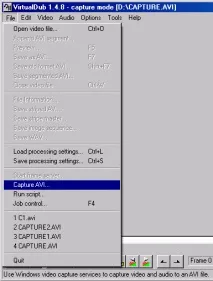
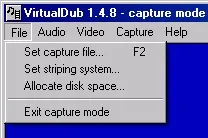
2. У меню File вибираємо Set capture file. де і вказуємо ім'я файлу та його розміщення. Необхідно враховувати, що для захоплення 1 години необхідно близько 16 Гбайт.
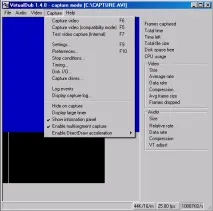
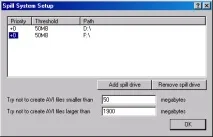
3. Оскільки FAT32 дозволяє створювати файли розміром лише до 4 Гбайт необхідно задати місце розташування та розмір фрагментів, що нарізаються. Для цього відкриваємо меню Capture та встановлюємо Enable multisegment capture. Після чого вибираємо Capture drives.
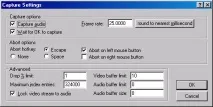
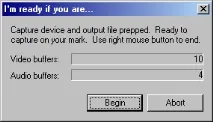
Wait for OK to capture - дозволяє більш точно розпочати захоплення.
Abort options - тут можна змінити клавіші якими буде відбуватися зупинка захоплення.
Розділ Advanced - в цьому розділі нічого крім прапора Lock video stream to audio можна не змінювати.
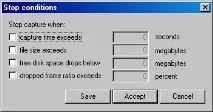
6. Якщо необхідно, то в Stop conditions можна встановити умови при виконанні яких буде припинено захоплення.
7. Встановимо параметри захоплення звуку:
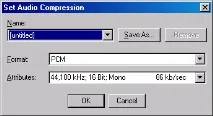
7.1. У меню Audio-Compression вибираємо формат: PCM із атрибутами: 44,1 кГц; 16 біт; Моно (або Стерео, якщо Ви впевнені, що вихідний матеріал записано зі стерео звуком).
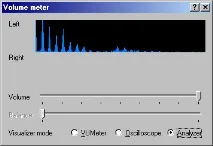
7.2. Через меню Audio-Volume meter можна встановити гучність звуку, що захоплюється.
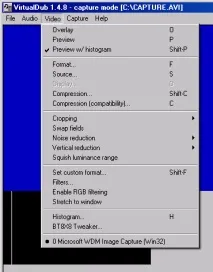
8.1. По-перше встановлюємо режим Preview w/histogram.
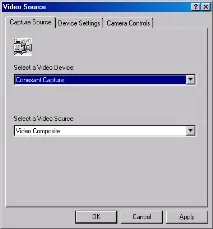
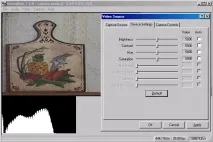
8.2.2. Яскравість (Brightness).
8.2.2.1. Коли зображення занадто темна гістограма зміщена в ліву частину.
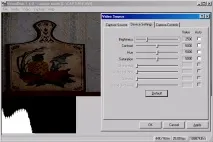
8.2.2.2. На засвіченій картинці гістограма зміщена у право.
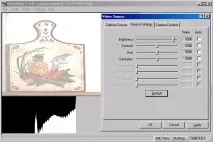
8.2.3. Контрастність (Contrast).
8.2.3.1. Зображення з низьким контрастом – гістограма стиснута.
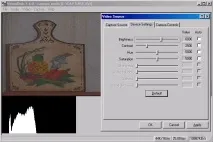
8.2.3.2. Висококонтрастне зображення - гістограма ніби намагається розсунути кордони.
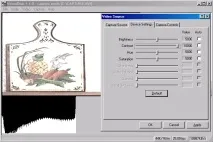
8.2.4. Відтінок (Hue) - дозволяє надати зображення червоний (параметр
8.2.5. Насичення (Saturation).
8.2.5.1. Низьке насичення кольору - картинка перетворилася на чорно-білу, відбувається розрядження гістограми.
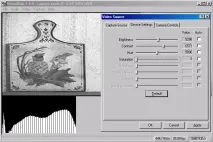
8.2.5.2. Насичене зображення - дозволяє посилити бляклі кольори, гістограма ніби з'їжджається.
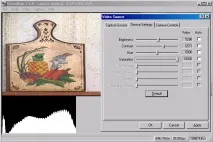
8.2.6. Чіткість (Sharpness) – досить складно охарактеризувати даний регулятор, при його збільшенні краю гістограми розпливаються, при зменшенні – краї гістограми підтискаються.
8.2.7. Баланс білого (White balance) – дозволяє прибрати жовтизну з білого кольору (або додати).
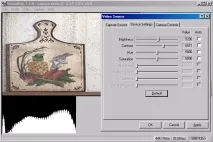
8.2.8. Гама (Gamma) - зміна гами дозволяє надати зображенню особливий колорит, на практиці дозволить скоригувати гаму зображення, що передається з камер з азіатськими налаштуваннями (з відходом у теплі кольори).
8.2.9. Зйомка проти світла (Backlight Comp) – цей регулятор дозволить частково компенсувати засвічення через зйомку проти джерела світла.
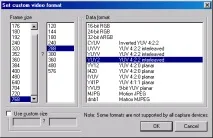
8.4. Вибираємо кодак - Compression.
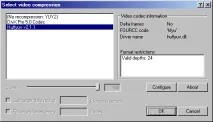
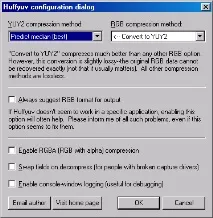
Оскільки формат даних YUY2, то вибираємо в лівому списку один з методів компресії. Швидкий (Fastest) стискає з компресією
3, найкращий (best) - близько 4,5, але потребує більше ресурсів процесора. На PII-800 завантаження процесора змінюється від 75% для швидкого стиснення до 90% для кращого у складних сценах.
8.5. Обрізка країв - Cropping
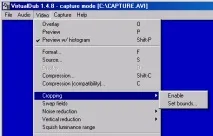
Оскільки матеріал, що часто оцифровується, має крайові дефекти - кілька нижніх ліній, що чергуються, зсунуті відносно один одного або не містять інформації про колір (тобто чорно-білі), а зображення по краях ніби загорнуте саме на себе, то є сенс відразу обрізати ці краю. Для цьогонеобхідно задати межі, що обрізаються: Cropping - Set bounds.
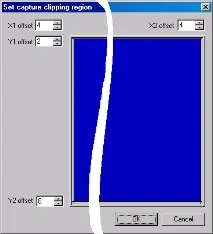
При вказівці відступів від країв необхідно враховувати, що кодак, що стискає, повинен отримувати картинку зі сторонами кратними деякою величиною (зазвичай 8, 16, 24 або 32). В іншому випадку можлива поява артефактів або значне уповільнення роботи. Тому рекомендується відсікати частини, кратні зазначеним величинам. Після завдання меж необхідно включити відсікання: Cropping – Enable.
9. Захоплення – Capture – Capture video