Так як зробити OEM First Run Application (AKA OEM Welcome Center), ІТ співтовариство України
З цього приводу (див. заголовок) багато та докладно написано на просторах Інтернет. Подальші рекомендації є наTechnet таMSDN. Все, здавалося б, гранично ясно - дотримуйся інструкцій і досягнеш успіху.
Тим не менш, досі, час від часу, випливають у листуванні, та й за відгуками колег, надходять у відповідні інстанції скарги від інженерів OEM, що "не працює цей функціонал". Або немає нічого в меню "Пуск", або JumpList для "OEM First Run Application" відстутує та інша та інша …
Коротка передісторія. У Windows 7, на відміну від Windows Vista, як такоїWelcome Center відсутня. Це було зроблено з багатьох причин, не перераховуватиму їх (втім для Windows 7 Embedded можливість Welcome Center і налаштування його через oobe.xml зберегли, але це привід для іншої розповіді). Замість нього в Меню Пуск був запропонований пункт “Getting Started” з відповіднимJumpList, який завжди конфігурується і надається всім користувачам, які увійшли в систему за умовчанням. Однак для особливо наполегливих збирачів була залишена можливість налаштувати свої п'ять входжень у меню Пуск, прикріпити три додатки на панелі завдань і виставити два додатки в системному лотку, щоб звернути увагу користувачів, тобто. ненав'язливо зацікавити додатковим програмним забезпеченням розміщеним на комп'ютері. Це програмне забезпечення, наприклад у вигляді пробних версій, може постачатися незалежними розробниками і питання його встановлення – це питання можливості додаткового заробітку для збирача систем. Нехтувати увагою користувача в цьому випадку було б не дуже розумно.
Одне з п'яти входжень у меню Пуск, у списку останніх використаних програм, можна збагатити своїм JumpList з 10 додатковими пунктами в ньому та,тим самим, фактично, зробити ще один свій, OEM-ний аналог стандартного пункту «Getting Started», але, природно, зі своїм наповненням.
Робиться це дуже просто – через файл відповідей. Це може бути або інсталяційний файл відповідей, або спеціальний файл відповідей дляsysprep, якщо налаштування виконуються у період після встановлення образу ОС.
Для цього у файлі відповідей передбачені спеціальні опції для компонентаMicrosoft-Windows-Shell-Setup: OEMWelcomeCenter, OEMWelcomeCenterLinks таStartPanelLinks. Я у своєму оповіданні торкнуся ще однієї опції, яка пов'язана з "припинівкою" додатків на панель завдань, тому ще врахуємо опціюTaskbarLinks.
Отже, вибираємо сценарій післявстановлення обслуговування образу.
Крок 1. Встановлюємо необхідний набір додатків, до всіх програм (тобтодо *.exe файлів) створюємоярлики (якщо інсталятор не генерував їх автоматично).
Крок 2. Переходимо в каталог%allusersprofile%MicrosoftWindowsStart MenuPrograms (тобтоC:ProgramDataMicrosoftWindowsStart MenuPrograms ) і створюємо в ньому окрему папку, наприкладOEM.
Крок 3 . Збираємо в цю папку ярлики всіх програм, які хотілося б розмістити в меню Пуск та на панелі завдань (див. п. 1).
У моєму прикладі це виглядає приблизно так:
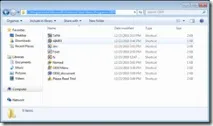
Крок 4 . Налаштовуємо ярлики, якщо необхідно. Наприклад, замінюємо стандартні іконки більш інформативними. На скріншоті вище два крайні ярлики – це ярлики на *.rtf файли з документацією, у яких замінено стандартні іконки. Такі ярлики теж працюють, але тільки в JumpList для OEM First Run Application, а в моєму випадку це деякий додаток OEM Menu (див. скріншот вище).
Крок 5 . У Windows SIM створюємо файл відповідей. У ньому задіємо конфігураційний прохідoobeSystem і заповнюємо вищевказані підрозділи налаштувань дляWindows-Shell-Setup :
A. У розділіOEMWelcomeCenter вказуємо повний шлях до файлу *.lnk для OEM First Run Application – програми “OEM Menu” у моєму прикладі:
Настійно рекомендую використовувати нотацію з використанням змінних оточення ОС (%allusersprofile% = C:ProgramData). Ярлик повинен знаходитися в місці, доступному для всіх користувачів в системі, тому%allusersprofile%MicrosoftWindowsStart MenuPrograms – найзручніше місце для цього.
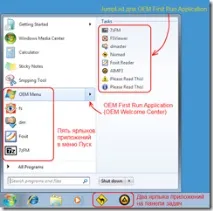
Б. У розділіOEMWelcomeCenterLinks вказуємо повний шлях до*.lnk файлів для тих елементів, які хотілося б побачити в JumpList для мого OEM Menu. Слід зазначити, що ці входження не пов'язані з “рідними” JumpList відповідних додатків. Це штучно формований список, див. скріншот:
Два крайні елементи у списку – взагалі ярлики (*.lnk) до *.rtf файлів .
В. У розділіStartPanelLinks вказуємо повний шлях до файлів *.lnk для тих елементів, які хотілося б побачити в меню Пуск, причому першим елементом вказуємо те, що вказали в п. А. -тобто. знову повний шлях до файлу *.lnk для “OEM First Run Application” – програми “OEM Menu”.
Г. У розділіTaskBarLinks вказуємо повний шлях до*.lnk файлів для тих елементів, які хотілося б “приклеїти” на панель завдань:
Ці налаштування (п. Г) повинні супроводжуватися ще однією - в корені компонента Windows-Shell-Setup:
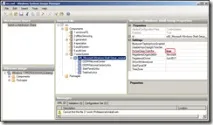
ОпціяDoNotCleanTaskBar, встановлена в положення “True ”, дозволяє зберегти “приклеєні ярлики” на панелі завдань. Ув іншому випадку вони будуть прибрані і вийде, що всі виконані налаштування будуть зроблені дарма.
Крок 6. Зберігаємо файл відповідей у “секретному місці” цільової системи.
Крок 7. Узагальнюємо образ із використанням створеного файлу відповідей, наприклад:
C:windowssystem32sysprepsysprep /oobe /generalize /unattend:c:storagewc.xml /shutdown
Результат.
Після перезавантаження, при вході в систему користувач отримає таку картину:
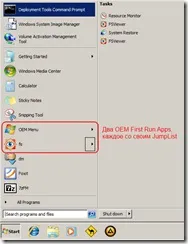
Смішно, але якщо в системі вже були облікові записи, і обслуговування образу для налаштування меню Пуск виконувалося послідовно кілька разів (див. п. 7), можна отримати і таку картину:
Так що, ніяких складнощів, дотримуйтесь рекомендацій Microsoft і документації Windows OPK - і успіх гарантований.