Techdoc24 - Детальна інструкція зі скидання памперса у МФУ Epson XP103
Nav view search
Детальна інструкція зі скидання памперса у МФУ Epson XP103
У цій статті ми з Вами розглянемо докладну інструкцію щодо скидання програмного лічильника відпрацьованого чорнила для кольорового багатофункціонального пристрою Epson Home Expression XP-103.
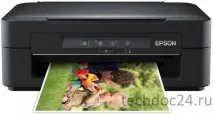
Також Ви можете побачити таке повідомлення: "Зверніться до служби підтримки". Все це з'являється в той момент, коли поглинаюча прокладка принтера переповнилася відпрацьованим чорнилом, при цьому електроніка принтера блокує його роботу, щоб уникнути виходу з ладу пристрою або витікання чорнила з принтера.
Як обнулити памперс (тобто скинути помилку переповнення памперсу)?
Умовно можна розділити цю процедуру на два етапи:
- Перший - миємо сам принтер, замінюємо прокладку, що вбирає;
- І другий - робимо програмне скидання лічильників памперса.
Інформацію про профілактику принтера Ви зможете знайти в окремій статті, зараз не про це.
Тому, вважаючи, що перший етап профілактичних робіт Ви вже провели, переходимо до другого.
Для цього підключаємо принтер до комп'ютера, включаємо його, перевіряємо, чи встановлено драйвер. Завантажуємо архів із сервісною утилітою, розпаковуємо його.
Далі слідуємо покроковій інструкції:
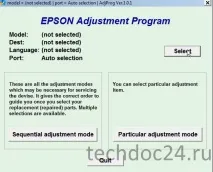
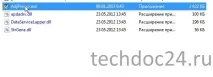
1. Запускаємо сервісну утиліту. Найкраще це робити від імені адміністратора. Натиснувши значокAdjProg правою кнопкою миші, далі натискаємо запустити від імені адміністратора.
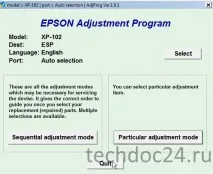
2. Для вибору нашої моделі пристрою клацаємо лівою кнопкою миші на кнопку"Select"
3. Для роботи з БФП Epson XP103 нам необхідно вибрати модель БФП Epson XP102
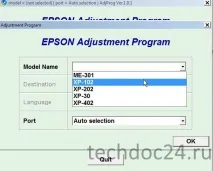
4. Порт залишайте"Auto Selection". Якщо є необхідність ручного налаштуванняпорту, тоді виберіть зі списку необхідний Вам порт.
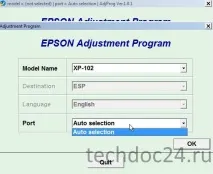
І натискаємо кнопку"ОК", після натискання програма повернеться до основного меню.
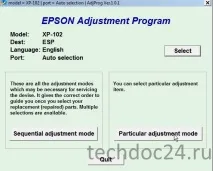
5. Далі нам необхідно зайти в сервісний режим роботи програми, який називається"Particular Adjustment Mode". Заходьте в цей режим, натиснувши ліву кнопку миші по відповідній кнопці.
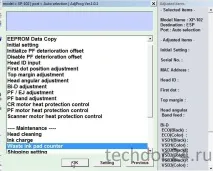
7. Тут власне і виробляється скидання памперса. Для цього ставимо галочки навпроти пунктів"Main Pad Counter" та"Platen Pad Counter". Цією дією Ви оберете тип лічильника з яким необхідно працювати (вибираємо все).
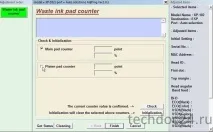
8. Далі для перевірки поточного стану та заповненості поглинаючих прокладок натискаємо кнопку"Check". Після цього у графах, які розташовані навпроти вибору типу лічильника, з'являться значення. Це і будуть поточні показання лічильників прокладок принтера. Там Ви зможете побачити не лише поточні свідчення, а й максимально допустимі.
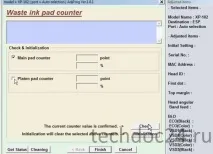
9. Не прибираючи галочок, натискаємо на кнопку"Initialization". Цим ми запустимо процедуру скидання лічильників у нуль.
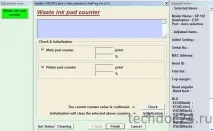
10. Після цього вискочить віконце, що повідомляє про те, що при натисканні на кнопку"ОК", виконається процедура ініціалізації (скидання памперса). Натискаємо кнопку"ОК".
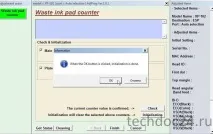
11. Далі з'явиться повідомлення, яке попереджає про необхідність вимкнення та увімкнення принтера. Воно пропаде після вимкнення принтера. І коли Ви знову увімкнете принтер буде чути знайоме дзижчання, що означає, що помилка переповнення памперса скинута.
12. Тепер можна закрити програму. При натисканні на кнопку"Finish" закриється вікно роботи зі лічильниками.
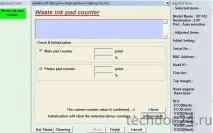
13. Закриваємо сервісний режим роботипрограми
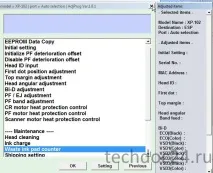
14. І натискаємо кнопку"Quit" для закриття програми.
На цьому ми закінчили зі скиданням помилки переповнення памперса. Однак нагадаю ще раз про те, що скинувши лічильники памперса, Ви виконаєте тільки частину роботи необхідну для розблокування принтера. Чорнила злиті в памперс у процесі роботи принтера нікуди не подінуться. Обов'язково проведіть профілактику пристрою, помийте або замініть прокладки, що вбирають.