Тема 4 Побудова графіків у Excel
Завдання. Побудувати графік функції заданої у параметричному вигляді.
Перенесемо завдання на аркуш Excel і створимо таблицю до розрахунку даних необхідні побудови графіка заданої функції.
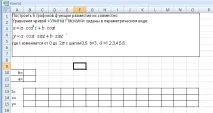
Внесемо в таблицю значення коефіцієнтів a=1 та b=3, послідовність значень параметра t у заданих межах та заданим кроком та формули для розрахунку координат X та Y.
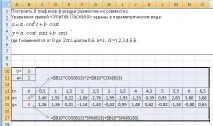
Значення коефіцієнтів b і a введені відповідно в комірки В10 і В11 значення параметра t введені як послідовність методом протягання маркера заповнення по рядку.
Формули для обчислення Х і У вводяться спочатку в комірки В14 і В15 і копіюються протягом усього рядка методом протяжки.
Побудова графіка функції почнемо з вибору типу майбутньої діаграми (графіка), для цього необхідно перейти на вкладкуВставкаі вибрати необхідний тип. У нашому випадку це буде точкова, оскільки функція задана в параметричному вигляді і ми розраховуємо координати Х і У (тобто точки) за якими будується крива.
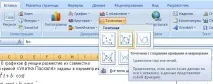
ВибираємоТочкова з гладкими кривими та маркерамиклацнувши лівою клавішею по потрібній кнопці (друга у верхньому ряду).
На аркуші Excel з'являється порожнє вікно діаграми, яке можна мишкою перетягнути в будь-яке місце аркуша і змінити розміри. використовуючи маркери розташовані на межі вікна.
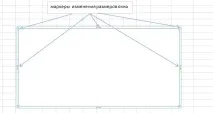
Після того, як створена діаграма відобразиться в робочому аркуші, буде доступна контекстна вкладкаРобота з діаграмамиз трьома наборами інструментів (вкладками) для зміни діаграм:
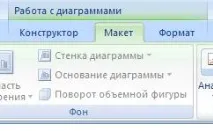
- Конструктор –містить параметри, що визначають тип діаграми, джерело даних та їх упорядкування, макети діаграм, а також командуПеремістити діаграму;
- Макет –дозволяє вказувати властивості діаграм, додавати або редагувати елементи діаграми (підписи даних та осей, додавання легенди та елементів малювання), а також вибирати параметри, пов'язані з тривимірними графіками:
- Формат –містить опції вибору різних елементів діаграми, присвоєння стилів її графічним елементам, включаючи тривимірні краї, тіні, фаски та ін.
При активному вікні діаграми, для цього необхідно клацнути вказівником миші, якщо воно знаходиться в неактивному стані, вибрати вкладку
Конструкторта на панеліДанівибрати опціюВибрати дані.
В результаті відкривається діалогове вікно, в якому необхідно вибрати опціюДодати дані,
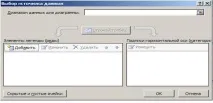
після чого відкривається наступне вікно для вказівки діапазону осередків, де розташовані дані для змінної Х і У та вказівки імені ряду (імені даної кривої).
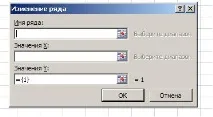
У нашому випадку як ім'я ряду внесемо значення коефіцієнтів a і b, при яких були розраховані значення Х і У, в набірних полях для значень цих змінних вкажемо діапазони осередків, в яких вони знаходяться:
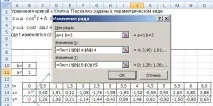
Клацнувши по кнопці ОК, отримуємо графік нашої кривої:
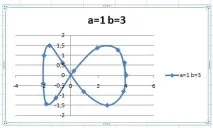
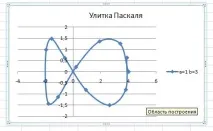
Змінимо ім'я графіка, оскільки за умовчанням воно прийняло ім'я ряду, і отримаємо остаточний варіант:
Для побудови наступних варіантів графіків скопіюємо створену таблицю на інші вільні рядки:
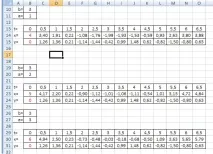
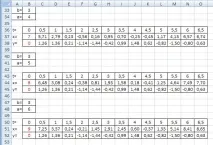
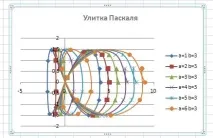
Змінюючи значення коефіцієнта a, отримуємо перераховані значення Х і У. Повторивши для кожної таблиці всі описані кроки по побудові діаграм, починаючи з вибору типу діаграми, отримаємо шість окремих графіків. Для поєднання всіх варіантів наодній діаграмі необхідно, пропустивши перший етап вибору типу діаграми, активізувати вже створену та перейти до етапу вибору даних з іншої таблиці.
При спільному розташуванні графіків простіше аналізувати вплив окремих параметрів зміну характеру одержуваної залежності.