Тестування комп’ютера
Тестування комп'ютера необхідне швидкого виявлення будь-яких неполадок у роботі системи як у програмному, і на апаратному рівні.
Якщо програма-тестувальник показує результат, який відрізняється від нормального, це свідчить про те, що один або кілька пристроїв працюють неправильно.
Щоб отримати точніший результат діагностики, слід перевіряти комп'ютер кількома різними програмами.

Діагностика за допомогою утиліти Aida64
Ця програма здатна надати звіт про результати роботи всіх компонентів системи (заліза і програм). Утиліта є найпопулярнішою програмою для тестування персональних комп'ютерів та ноутбуків.
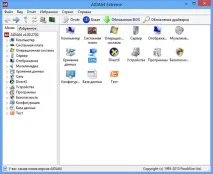
Інтерфейс програми дуже простий, тому кожен користувач зможе провести тести необхідного компонента або всієї системи загалом.
Завантажити програму можна за посиланням з офіційного сайту розробників: http://www.aida64.ru/download.
Інтерфейс програми представлений українською мовою.
Проведемо загальне сканування комп'ютера на продуктивність та можливі неполадки за допомогою цієї програми.
Щоб розпочати процес тестування, виконайте інструкції:
- Відкрийте програму та натисніть на вкладку «Тест», яка знаходиться в нижньому лівому кутку програми, як показано на малюнку;
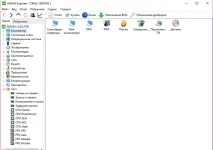
Початок тестування комп'ютерної системи
- На вкладці тестування представлені всі можливі варіанти сканування таких компонентів, як пам'ять. Також можна провести діагностику процесу запису в пам'ять та затримки у пам'яті. Щоб протестувати один із елементів, виберіть йогона нього, а потім натисніть кнопку «Старт» вгорі на панелі інструментів;
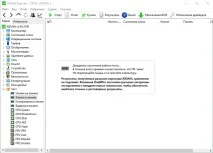
Початок процесу тестування запису на згадку
- Далі програма покаже потужність процесора порівняно з іншими популярними моделями та основні характеристики системи, а також можливі неполадки;
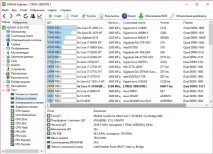
Результати тестування роботи процесора та запису на згадку
Слідуйте наведеній нижче інструкції, щоб отримати докладний звіт про систему:
- Зайдіть в основне вікно програми та натисніть на клавішу Звіт, яка розташована на головній панелі інструментів;
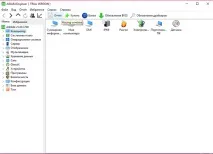
Початок формування звіту про продуктивність комп'ютерної системи
- Відкриється майстер звітів. Натисніть далі для більш детальної настройки вихідного звіту;
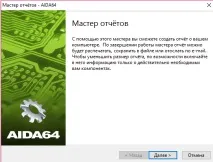
Відкриття майстра звітів
- Виберіть напрямок звіту. Він може бути складений на основі програмних чи апаратних компонентів. У разі апаратний звіт складатиметься з результатів діагностики апаратних розділів;
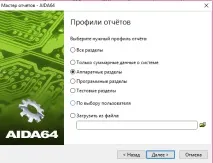
Вибір профілю звіту
- Потім виберіть зручний для вас формат звіту та дочекайтеся завершення формування кінцевого документа;
- Приклад текстового формату вихідного звіту про апаратні розділи представлений нижче.
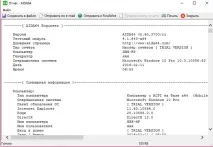
Кінцевий результат тестування у вигляді текстового звіту
Тестування процесора. Програма CPU Tester
Тестування процесора здатне показати його детальні параметри. Також за допомогою такого тесту можна визначити існуючі проблеми центрального процесора, які гальмують роботу комп'ютера.
Здійснити тестування процесораможна за допомогою програми CPU Tester.
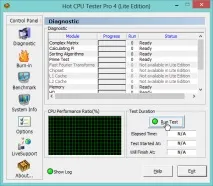
Зовнішній вигляд програми CPU Tester
Дана утиліта має потужний функціонал для тестування процесора пристрою та визначення його основних параметрів. Також програма здатна визначити неполадки та несправності та вказати їх характер. Утиліта також доступна в режимі он-лайн.
Під час проведення тестування необхідно закрити всі працюючі програми та ігри, адже вони додатково навантажуватимуть процесор і кінцевий результат тестування не відповідатиме дійсності.
Після закриття всіх запущених програм, натисніть кнопку «Запустити Тест», щоб розпочати процес проведення та формування тестування центрального процесора.
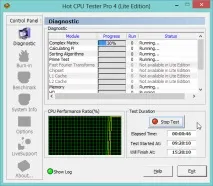
Процес проведення звітності
Після закінчення процесу тестування програма відкриє нове вікно користувача, в якому будуть вказані всі результати діагностики та параметри процесора, як показано на малюнку нижче. За бажанням звіт можна надрукувати.
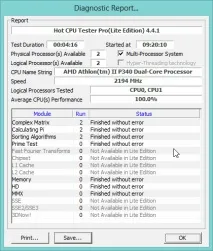
Кінцевий результат тестування процесора за допомогою програми CPU Tester
У цьому прикладі тесту показано, що процесор працює стабільно, без будь-яких збоїв.
Тестування блоку живлення
Якщо ваш персональний комп'ютер занадто швидко нагрівається, при цьому всі вентилятори прочищені та працюють стабільно, необхідно перевірити справність блока живлення. Потрібно перевірити подачу напруги до блока живлення.
- Відкрийте кришку комп'ютера та від'єднайте блок живлення від корпусу;
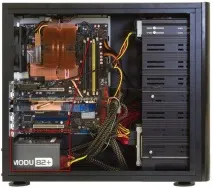
Блок живлення комп'ютера
Щоб перевірити роботу блоку живлення на програмному рівні, можна використовувати програму speedfan, яка здатна регулювати роботу блоку та керувати режимами роботивентиляторів комп'ютера.
Тестування оперативної пам'яті. Програма Memtest
Для тестування оперативної пам'яті краще використовувати утиліту Memtest, яка призначена регулювати роботу і визначати несправності в пам'яті комп'ютера.
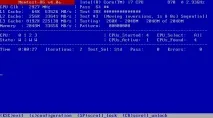
Інтерфейс утиліти Memtest
Тестування проводиться так:
- Завантажується та встановлюється програмне забезпечення для тестування на сайті розробника www.memtest.org;
- Потім необхідно створити завантажувальний диск або флеш-носій. Тестування диска буде проводитись в оперативній пам'яті, тому можна визначити її працездатність;
- Необхідно завантажити комп'ютер із щойно створеного диска. Налаштувати порядок завантаження пристроїв можна у БІОС комп'ютера. Якщо процес тестування триває дуже довго і не зупиняється, це говорить про те, що система працює нормально та оперативної пам'яті комп'ютера відсутні несправності. Якщо буде знайдено будь-які неполадки, процес тестування буде зупинено і користувач повідомить про знайдені помилки. Потім розпочнеться процес запуску операційної системи вашого персонального комп'ютера чи ноутбука.
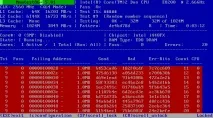
Приклад тестування оперативної пам'яті за допомогою програми Memtest
Тестування монітора. Програма IsMyLcdOK
Тестування монітора проводять, щоб знайти неробочі або як їх ще називають «биті» пікселі. Такі пікселі не здатні передавати колір або інформацію, тому на екранах з невеликою роздільною здатністю вони будуть видно.
Велика кількість таких пікселів говорить про те, що монітор неякісний чи бракований.
Найкраща утиліта для перевірки зображення монітора – це IsMyLcdOK. Цей додаток дозволяєКористувачу швидко визначити кількість битих пікселів дисплея.
Процес тестування виглядає так: екран повністю забарвлюється у певний колір, користувачеві необхідно натиснути мишкою на будь-яке місце для того, щоб кран пофарбувався в новий колір.
Така зміна кольорів допомагає неозброєним оком визначити неробочі пікселі.
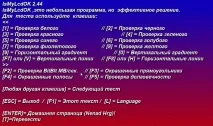
Інструкція по роботі з програмою IsMyLcdOK
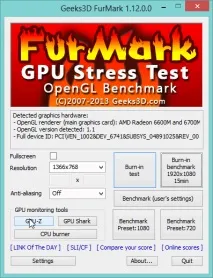
Зовнішній вигляд програми FurMark
AIDA64 універсальна програма для діагностики комп'ютера чи ноутбука.
Тестування продуктивності вашого комп'ютера в MAXON CINEBENCH R15
Тестування комп'ютера — Детальний посібник
Програми для тестування комп'ютера
Тестування комп'ютера — Детальний посібник