Типові технологічні операції над робочими книгами та листами
Лабораторна робота №1
НАЛАШТУВАННЯ НОВОЇ РОБОЧОЇ КНИГИ В MICROSOFT EXCEL
Короткі теоретичні відомості
Для зберігання та автоматизації розрахунку даних, представлених у табличній формі, використовують табличний процесор Microsoft Excel. Документи, створені серед Microsoft Excel, називаютьробочими книгами. Робочі книги записуються як файли з розширенням .XLS. Інтерфейс середовища Microsoft Excel із робочою книгою представлений на рис. 1.1.
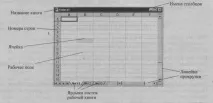
Мал. 1.1. Інтерфейс стандартної робочої книги з листами
Робоча книга за аналогією зі звичайною книгою може містити розташовані в довільному порядкуаркуші, які служать для організації та аналізу даних. Аркуші можуть бути різного типу: робочими листами, модулями Visual Basic Application, діаграмами. Можна вводити та змінювати дані на будь-яких аркушах, виконувати обчислення на основі даних з кількох аркушів. Під час створення діаграми її можна помістити на аркуш з відповідними даними або окремий аркуш діаграми. Імена аркушів відображаються на ярликах у нижній частині вікна книги (див. рис. 1.1). Для переходу з одного аркуша на інший слід натиснути на відповідному ярлику. Назвапоточного(активного) аркуша виділено напівжирним шрифтом.
Робоче полеMicrosoft Excel - електронна таблиця, що складається зі стовпців та рядків. Назви стовпців – одна чи дві літери латинського алфавіту. Кожен рядок таблиці занумерований арабськими цифрами. Розмір таблиці фіксований: кількість стовпців – 256, рядків – 16384.
У табл. 1.1 представлені типові технологічні операції з робочими книгами та листами.
Типові технологічні операції над робочими книгами та листами
продовження табл.1.1
продовження табл.1.1
закінчення табл.1.1
Перед початком роботи з книгою Microsoft Excel рекомендується налаштувати середовище за допомогою командиСервіс ► Установки… головного меню. В результаті виконання цієї команди відкривається діалогове вікноПараметри (рис. 1.2).
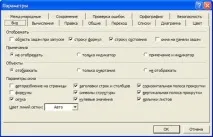
Мал. 1.2. Діалогове вікноПараметри при відкритій вкладціВид
ВікноПараметри містить 13 вкладок:Вигляд,Обчислення,Правка,Загальні та ін. Перед початком роботи необхідно встановити такі параметри:
■ на вкладціВид :
- встановити прапорецьВідображати рядок формул, що дозволить відображати на екрані рядок, розташований безпосередньо над таблицею і призначений для введення математичних формул;
- встановити прапорецьВідображати рядок стану, що дозволить відображати на екрані рядок, розташований внизу вікна і містить відомості про вибрану команду або параметр;
- встановити прапорецьВідображати вікна на панелі завдань, що дозволить відображати на панелі завдань операційної системи Windows відразу кілька відкритих книг;
- кнопкуПримітки переключити на стантільки індикатор ; у цьому випадку у правому верхньому кутку комірки, в яку внесено примітку, відображається червоний трикутник; сама ж примітка відображається лише у разі наведення на комірку вказівника миші [3];
- кнопкуОб'єкти переключити в станвідображати, що дозволить відображати на робочому аркуші всі графічні об'єкти (малюнки, діаграми та ін.);
- встановити прапорецьсітка для відображення горизонтальних та вертикальних ліній, що відокремлюють комірки один від одного;
- встановити прапорецьзаголовки рядків та стовпців длявідображення номерів рядків та імен стовпців на екрані;
- встановити прапорецьнульові значення, що дозволить відображати число 0 (нуль) у осередках, що містять нульові значення;
- встановити прапорцігоризонтальна смуга прокручування тавертикальна смуга прокручування для відображення на екрані відповідних лінійок прокручування (див. рис. 1.1);
- встановити прапорецьярлички аркушів для відображення на екрані ярликів аркушів робочої книги (див. рис. 1.1);
- параметрКолір ліній сітки задати на власний розсуд;
- решту значень рекомендується залишити без змін;
■ на вкладціОбчислення :
- перемикачОбчислення встановити в положенняавтоматично, що дозволить автоматично обчислювати значення всіх формул при внесенні змін до робочої книги;
- встановити прапорецьоновлювати віддалені посилання, що дозволить обчислювати та оновлювати формули, що містять посилання на інші програми Microsoft Office;
- скинути прапорецьточність як на екрані, що дозволить зберегти точність обчислень відповідно до внутрішнього представлення чисел (15 знаків після коми);
- встановити прапорецьзберігати значення зовнішніх зв'язків, що дозволяє виконувати перерахунок даних книги перед збереженням;
- решту значень рекомендується залишити без змін;
■ на вкладціПравка :
- встановити прапорецьПравка прямо в комірці, що дозволить виконувати редагування формул безпосередньо в комірці електронної таблиці (після виконання подвійного клацання), а не лише у рядку формул;
- встановити прапорецьЗапобігати перед перезаписом осередків, що дозволить виконувати висновок попередження перед заміною осередків, що містять дані;
- встановити прапорецьПерехід до іншого осередку після введення, що дозволить після натискання клавішіEnter автоматично виконати перехід до одного із суміжних осередків;
- зі списку в напрямку вибрати значенняВниз, що дозволить після натискання клавішіEnter автоматично виконати перехід до комірки, що знаходиться нижче заповнюваної (це найбільш зручний спосіб, оскільки таблиця зазвичай заповнюється по стовпцях);
- скинути прапорецьФіксований десятковий формат при введенні, що дозволить автоматично визначати місце розташування десяткової коми (у цьому випадку при вводі цілих чисел десяткова кома не відображається);
- встановити прапорецьПереміщувати об'єкти разом з осередками, що дозволить зберегти зв'язки графічних об'єктів (рисунків, діаграм та ін.) з осередками аркуша при виконанні операцій копіювання, переміщення, сортування та фільтрації;
- встановити прапорецьАвтозавершення значень осередків, що дозволить автоматично заповнювати осередки під час введення; якщо перші введені символи збігаються з записами, що вже існують у стовпці, можна автоматично завершувати запис натисканням клавішіEnter ;
- встановити прапорецьАвтоматичне введення відсотків, що дозволить автоматично множити на 100 будь-які числа, що вводяться в комірки з форматом Процентний;
- решту значень рекомендується залишити без зміни;
■ на вкладціЗагальні :
- скинути прапорецьСтиль посилань R1C1 ; внаслідок цього стовпці позначатимуться літерами, а рядки – нумеруватися числами; в іншому випадку рядки і стовпці будуть занумеровані числами;
- встановити прапорецьПам'ятати список файлів, до: для виведення списку файлів, що раніше відкривалися в нижній частині пункту менюФайл ; кількість незабутніхфайлів задати на власний розсуд;
- задати кількістьаркушів у новій книзі на свій розсуд;
- решту значень рекомендується залишити без зміни;
■ на вкладціПерехід :
- зі спискуЗберігати файли Excel як вибрати значення Книга Microsoft Excel;
- встановити параметрКлавіша переходу в меню Microsoft Excel на свій розсуд; не рекомендується використовувати як клавішу переходу алфавітні та цифрові клавіші, а також клавіші, що позначають арифметичну операцію, клавішіEnter таEsc ; крім того, слід мати на увазі, що в будь-якій програмі Windows перехід у меню виконується натисканням клавішіAlt або клавішіF10 ;
- решту значень рекомендується залишити без змін;
■ на вкладціПеревірка помилок :
- встановити прапорецьУвімкнути фонову перевірку помилок, що дозволить перевіряти вміст осередків на наявність у них помилок; у разі виявлення помилки у комірці у її лівому верхньому кутку з'явиться трикутник (за замовчуванням – зеленого кольору);
- зі спискуКолір відображення помилок вибрати значення на власний розсуд; якщо буде вибрано значення, відмінне від Авто (зелений колір), то трикутник у лівому верхньому куті комірки змінить свій колір на заданий;
- встановити прапорецьобчислення формули викликає помилку, що дозволить виділяти (за допомогою зеленого трикутника) осередки з формулами, які містять помилку[4];
- встановити прапорецьтекстова дата з 2-значним роком, що дозволить виділити осередки формату Текстовий, у яких містяться дати з поданням значення року за допомогою двох цифр[5];
- скинути прапорець число збережено як текст, що дозволить не виконувати виділення комірок форматуТекстовий, у яких містяться числа[6];
- встановити прапорецьнеузгоджена формула в області, що дозволить виділити осередки діапазону, в яких формула відрізняється від формул у сусідніх осередках;
- встановити прапорецьне заблоковано осередок, що містить формулу, що дозволить виділити незахищені осередки з формулами[7];
- встановити прапорецьформула посилається на порожні комірки, що дозволить виділити комірки з формулами, в яких містяться посилання на порожні комірки; незалежно від стану цього прапорця формули у всіх осередках таблиці будуть обчислені; у випадку, якщо в деяких формулах містяться посилання на порожні комірки, вони замінятимуть значення 0 (нуль) [8];
■ на вкладціЗбереження :
- встановити прапорецьЗберігати дані для автовідновлення кожні, що дозволить створюватиавтоматичний файл відновленняробочої книги через певний інтервал часу; при відкритті книги, виконаному після некоректного завершення роботи (наприклад, відключення живлення), буде відкрито автоматичний файл відновлення; слід пам'ятати, щостворення автоматичного файлу відновлення не скасовує необхідність регулярного збереження робочої книги за допомогою командиФайл ► Зберегти ;
- у поліхвилин на власний розсуд встановити довжину часового інтервалу, після якого буде створюватися автоматичний файл відновлення;
- скинути прапорецьВимкнути автовідновлення, що дозволить зберегти можливість відновлення активної книги з автоматичного файлу відновлення;
- решту значень рекомендується залишити без зміни;
■ на вкладціМіжнародні :
- встановити прапорецьВикористовувати системні роздільники, щодозволить використовувати символ «,» (кома) для поділу цілої та дробової частин числа та пробіл для поділу груп розрядів;
- перемикачНапрямок за замовчуванням встановити в положення зліва направо та скинути прапорецьПереглядати поточний аркуш праворуч наліво для завдання загальноприйнятого напрямку друку на аркушах робочої книги; в іншому випадку стовпці таблиці відображатимуться праворуч наліво (стовпець A розташовуватимуться у правому верхньому куті таблиці);
- Інші значення рекомендується залишити без зміни.