TP-Link TL WR741ND налаштування роутера
Часи, коли вся сім'я скористалася одним комп'ютером, залишилися в далекому минулому. В даний час більшість людей мають різні гаджети, які мають можливість підключатися до Інтернету за допомогою Wi-Fi. Для того, щоб забезпечити вдома бездротове з'єднання, необхідно встановити роутер. Такий мережний пристрій дозволяє створити точку доступу та користуватися Інтернетом без обмежень.
Більшість покупців віддають перевагу компанії TP-Link. І це цілком виправдано. Наприклад, маршрутизатор TL WR741ND підтримує усі сучасні технології. Швидкість передачі становить 150 мегабіт в секунду. У роботі цей пристрій зарекомендував себе лише з гарного боку. Однак у деяких користувачів виникає запитання: "Як налаштувати мережний пристрій?" Відповідь на нього можна знайти у цій статті.
Вибір місця
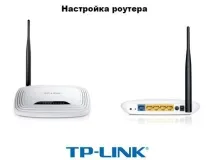
Щоб не було проблем зі швидкістю передачі даних, необхідно почати налаштування TL WR741ND з вибору місця. У цьому питанні існують певні правила. Як відомо, сигнал Інтернету значно слабшає, якщо між кімнатами є бетонні перегородки. В інструкції до роутера вказано, що оптимальним місцем розташування є центр будівлі або квартири. Якщо дотримуватись цих рекомендацій, то вийде покрити бездротовою мережею всю площу. Не зайвим буде передбачити розташування розетки, оскільки ця модель роутера працює від електромережі. І ще один важливий момент – кабель провайдера. Звичайно, він повинен діставати до пристрою.
Перше підключення
Перед тим, як налаштувати TP-Link цієї моделі, необхідно правильно підключити його. Для цього знадобиться сам роутер, стаціонарний комп'ютер чи ноутбук. На початкудій бажано щоб усі пристрої були вимкненими. Тепер потрібно зібрати всі комплектуючі маршрутизатора. Насамперед закріпити антену.
Кабель, який надається в комплекті з мережним пристроєм, має з одного боку адаптер живлення, а з іншого – штекер. Останній необхідно вставити у гніздо з круглим отвором. Воно розташовується із тильного боку корпусу. Адаптер живлення підключається до розетки.
Для кабелю провайдера передбачено спеціальний порт. У цій моделі він синього кольору. Під ним є маркування WAN. Для підключення роутера кабель необхідно вставити у порт. Дротове з'єднання, наприклад, з комп'ютером або ноутбуком, створюється за допомогою крученої пари. Для цього передбачено чотири порти жовтого кольору. Вони підписані як LAN із порядковим номером від 1 до 4.
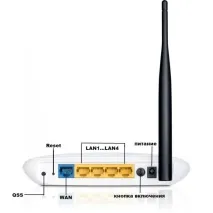
Після того, як були проведені всі дії підключення TL WR741ND, налаштування маршрутизатора здійснюється через стаціонарний ПК. Для цього необхідно увімкнути пристрій. Кнопка живлення знаходиться на задній панелі роутера. При її натисканні з лицьового боку загоряються індикатори, що свідчать про робочий стан. Звичайно, комп'ютер також повинен бути увімкненим.
TP-Link TL WR741ND: налаштування роутера
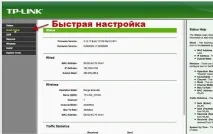
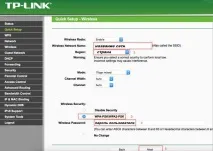
Перевіривши ще раз правильність підключення мережного пристрою, можна розпочинати програмне налаштування маршрутизатора. Для цього знадобиться виконати такі дії:
Процес налаштування добіг кінця. Тепер необхідно натиснути кнопку «Закінчити». Після цього одразу мережний пристрій перезавантажиться для того, щоб нові параметри набули чинності. На цьому налаштування TL WR741ND завершено. Тепер потрібно протестувати бездротове з'єднання.
Бездротовий Інтернет.Як підключатись до мережі Wi-Fi?
Створивши бездротову домашню мережу, можна підключатися до неї з будь-якого мобільного пристрою, оснащеного Wi-Fi модулем. Для цього знадобиться зробити таке:
Щоб перевірити стан бездротового з'єднання, достатньо скористатися будь-яким браузером або поштовим клієнтом. Якщо користувач має доступ до них, то все налаштовано правильно.
На закінчення
Всі роутери TP-Link відрізняються від конкурентів нескладним настроюванням. Ця модель не стала винятком. З вищевикладеної інформації напрошується висновок: з цими діями здатний впоратися навіть недосвідчений користувач. А якщо з якихось причин знадобиться повернути заводські налаштування, то й це не спричинить труднощів. Цілком резонно прозвучить питання: «Що для цього потрібно?». Скидання налаштувань TL WR741ND зробити дуже просто. Розробниками передбачено два способи: через меню та за допомогою кнопки на корпусі (Reset). У першому випадку необхідно вибрати вкладку та активувати процес скидання, у другому – затиснути клавішу на кілька секунд та дочекатися перезавантаження пристрою.