Трансформація об’єктів у 3ds max
Трансформація в 3ds max при простоті містить безліч підводних каменів. Одна річ - трансформувати об'єкт за наявності у сцені кількох об'єктів, і зовсім інше, якщо у сцені об'єктів сотні. Тому при вивченні 3ds max рекомендується ретельно опрацювати це питання.
Види трансформації в 3ds max
- Зсув, переміщення (Move)
- Обертання, поворот (Rotate)
- Масштабування об'єкта (Uniform Scale)
Активувати кожен із них можна за допомогою відповідних кнопок у верхній панелі інструментів (Main Toolbar):
Правильніше та швидше вибирати режими трансформації за допомогою гарячих клавіш клавіатури, цеW (Select and Move),E (Select and Rotate) таR (Select and Uniform Scale).
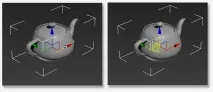
Переміщення. Важливо! При використанні трансформації не беріться за сам об'єкт! Трансформація здійснюється переміщенням курсором миші осей об'єкта, причому хапатися зручніше не за наконечник стрілки, а її лінію, або, для одночасного переміщення по двох осях, хапати слід за зовнішній кут жовтого чотирикутника, розташованого між осями об'єкта.
Приклад переміщення з правильним захопленням осей, ліворуч малюнок - переміщення по одній осі X, малюнок праворуч - одночасне переміщення по осях Y і Z:
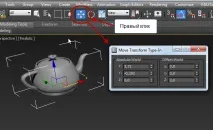
Але що робити, якщо об'єкт треба перемістити на задану відстань, наприклад, на 10 метрів по осі X? І тому існують методи. найпростіший з яких - клікправою кнопкою миші по кнопці Select and Move на панелі інструментів, після чого з'являється вікно, де можна ввести потрібні величини.
У лівому стовпці можна ввести абсолютні (світові) координати 3ds max, у правому - відстань, на яку потрібно перемістити предмет щодо його поточногостановища. Найчастіше, звичайно, користуються правим стовпцем. Введіть потрібне значення та натисніть Enter:
Обертання об'єкта здійснюється за аналогією з переміщенням. На малюнку курсор миші наведений на коло повороту навколо осі X, при цьому коло виділилося жовтим кольором:
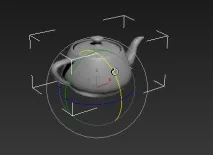
Також, за аналогією з переміщенням, обертати об'єкт слід лише за осі, не треба тикати на сам об'єкт!
За аналогією з переміщенням можна повернути об'єкт на заданий кут.
Окрім трьох кіл обертання навколо осей координат, у інструмента Select and Rotate існує ще одне зовнішнє коло сірого кольору. Вона обертає предмет навколо так званої осі огляду, ця вісь перпендикулярна до площини екрану і є віссю нашого погляду на предмет.
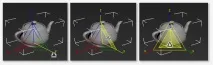
Масштабування об'єкта має три режими, масштабування по одній осі, по двох осях і трьох осях. Перші два види масштабування деформують предмет і називаються "Нерівномірним масштабуванням" (Non Uniform Scale), третій змінює розмір предмета без зміни його форми та пропорцій:
Якщо ви бажаєте масштабувати 3D-об'єкт по одній осі, потягніть за цю вісь (лівий малюнок). Для масштабування по двох осях наведіть курсор на трапецію між осями, при цьому вона підсвітиться жовтим і потягніть за неї (середній малюнок). Для зміни по всіх трьох осях наведіть курсор на область у перетину трьох осей, вона підсвічується жовтим, і протягніть курсор миші (прав. малюнок).
Як і два попередні види трансформації, 3ds max дозволяє зробити трансформацію на заданий розмір. Після кліка правою кнопкою миші по кнопці Select and Uniform Scale відкривається наступне вікно:
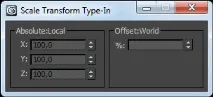
У лівому стовпці можна задати трансформацію по кожній з осей у відсотках,правому полі - значення трансформації у відсотках всього об'єкта.
Якщо Ви наведете курсор на кнопку масштабування Select and Uniform Scale, натисніть і утримуватимете ліву клавішу миші, то випадуть інші варіанти функції масштабування:
Угорі розташована вже відома нам кнопка "Select and Uniform Scale". Під нею знаходиться Select and Non-uniform Scale, що дозволяє провести масштабування по одній або двох, але не трьох осях.
Найнижча – кнопка Select and Squash. Дія її цікавіша. Якщо потягнути за одну вісь, то розмір цієї осі збільшиться (або зменшиться, залежно від того, куди тягніть), а розмір по двох інших осях, навпаки, зменшиться (або збільшиться).
Вкрай важливо! Сам курсор трансформацій (Transform gizmo), тобто. стрілочки, кола та інші маніпулятори, що дозволяють трансформувати об'єкт по одній з осей (осях) або площинах, може бути включений або вимкнений. До речі, типове питання початківець користувачів: "Куди зникли стрілки переміщення, повороту та масштабування".
У разі його вимикання користувач втрачає можливість хапатися мишкою за його елементи, що управляють, і трансформувати об'єкт заданим чином. Відключення курсору трансформації може бути корисним при роботі зі сплайнами, але, практично у всіх інших випадках заважає нормальній роботі. Вмикається/вимикається курсор клавішеюX (ікс) на клавіатурі. Також, увімкнути/вимкнути курсор стрілки переміщення та інші інструменти трансформації можна через вкладку головного меню Views, поставивши/прибравши галку у пункту "Show Transform Gizmo".
Швидкий спосіб трансформації об'єкта в 3ds Max
3ds Max має можливість швидкої трансформації одного або декількох виділених об'єктів на задану величину. Внизу вікнапрограми є поля введення, що дозволяють трансформувати об'єкт на значення, введене у ці поля залежно від заданих одиниць виміру.
Трансформація може бути здійснена щодо поточного положення предмета та центру світової системи координат, змінюється цей параметр за допомогою натиснутої/віджатої кнопки типу трансформації Tramsforn Type-In, вона розташована зліва від полів введення:
- положення кнопки у режимі трансформації щодо абсолютних координат (Absolute Mode)
- кнопка затиснута, трансформація проводиться щодо опорної точки об'єкта (Offset Mode).