TuneUp Utilities – програмний комплекс для прискорення роботи Windows 7, 8, XP, Vista
Якщо Ваш комп'ютер став працювати повільніше, зависати і це заважає Вам, тоді Вам необхідно зробити оптимізацію Вашої операційної системи. Якщо Вам недостатньо знань для того, щоб зробити це самостійно, Вам знадобиться спеціальний софт, який допоможе у цьому питанні.
- 5
- 4
- 3
- 2
- 1
Серед багатьох програм для оптимізації операційної системи сімейства Windows програма TuneUp Utilities по праву вважається кращою. Поєднуючи в собі величезний комплекс рішень щодо прискорення та оптимізації ОС, водночас вона залишається дуже простою та зрозумілою у використанні. За допомогою цієї утиліти Ваш комп'ютер знову працюватиме швидше, ігри перестануть «підгальмовувати», Ви зможете очистити ПК від непотрібних програм та файлів, причому це можна буде робити як у ручному режимі, так і в автоматичному. Також за бажанням можна буде змінити зовнішнє оформлення Windows. У цьому огляді ми розглянемо можливості програми та навчимося нею користуватися.
Стартове вікно програми TuneUp Utilities
Після встановлення та запуску програми ми побачимо наступне вікно:
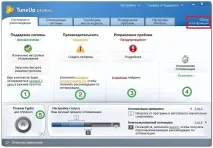
У цьому вікні ми бачимо 5 вкладок:
- Стан та рекомендації – це головне вікно програми, в якому відображаються основні налаштування та сповіщення програми про проблеми, що виникли на Вашому ПК. При появі будь-яких рекомендацій Вам необхідно натиснути кнопку докладніше для того, щоб детально ознайомитися з нею.
- Оптимізація системи. Дуже часто комп'ютер починає повільніше працювати через запущені програми, якими Ви не користуєтеся, а також через «залишки» програм, які булинеправильно видалені та залишили свій слід у реєстрі. На цій вкладці доступні модулі для очищення автозавантаження, видалення програм та чищення реєстру.
- Звільнити місце на диску. Ця вкладка дозволяє зробити «генеральне прибирання» на Вашому жорсткому диску, видаляючи тимчасові непотрібні файли, знайти та видалити великі (об'ємні) файли.
- Виправлення проблем. Тут зібрані інструменти для виправлення неполадок на Вашому ПК, відновлення віддалених файлів, перевірки жорсткого диска на помилки, відобразити запущені процеси.
- Налаштування Windows (персоналізація). На цій вкладці ви можете налаштувати оформлення своєї операційної системи на свій смак: персоналізація, зміна заставки при вході в Windows, змінити налаштування системи, анімації та ефектів.
Налаштування автоматичного обслуговування
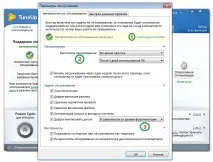
На першій вкладці Підтримка системи натиснувши кнопку Зміна налаштування обслуговування ми перейдемо у вікно з параметрами автоматичного обслуговування системи. Щоб увімкнути або вимкнути цю функцію, необхідно натиснути на кнопку «1». У другому блоці налаштувань у нас є можливість вибрати коли буде виконуватись обслуговування:
- "Під час простою". У випадку, коли ПК залишився увімкненим, але на ньому в даний момент не виконуються жодні завдання, він автоматично запустить оптимізацію системи. Також є можливість вибрати з якою періодичністю це виконуватиметься.
- "У заданий час". Тут Ви вибираєте в якийсь день тижня і в який час потрібно запустити автоматичне обслуговування.
У блоці №3 ми можемо вибрати які саме завдання повинні виконуватися автоматично та додаткові налаштування за повідомленнями та можливості відключення автоматичної оптимізації при роботі ноутбука від АКБ, щоб не навантажувати сильносистему.
Створення профілю з налаштуваннями продуктивності
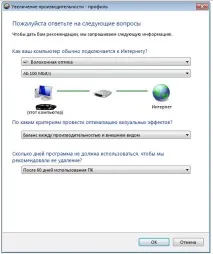
У розділі Продуктивність ми маємо можливість створення профілю використання ПК. Клікнувши по кнопці Створити профіль у вікні нам необхідно вибрати тип підключення ПК до Інтернету, швидкість з'єднання, критерії оптимізації візуальних ефектів (якщо Ваш комп'ютер малої продуктивності, раджу відключити візуальні ефекти зовсім), а також через якийсь час при невикористанні будь-якої зі встановлених програм, TuneUp Utlities повинна нагадати Вам про те, що цю програму потрібно видалити. Натискаємо ОК та зберігаємо налаштування.
Після створення профілю продуктивності Вам стануть доступні рекомендації щодо її збільшення. Клікнувши на кнопку Детальніше Ви побачите ось таке вікно:
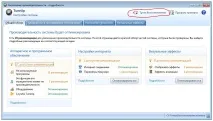
Оперативна оптимізація
Праворуч є кнопка налаштування функції швидкої оптимізації ОС (на першому скріншоті поле №4). Ось як виглядають налаштування:
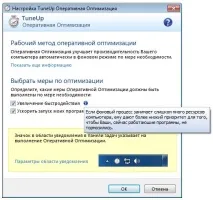
Поставивши або прибравши галочки, Ви увімкнете або вимкнете цю функцію. Навпроти кожного налаштування є ярлик, якщо на нього навести курсор мишки Ви побачите інформацію про це налаштування.
Точка відновлення
Автоматичне обслуговування Windows рідко, але може призвести до повної або часткової непрацездатності деяких програм. Щоб уникнути тяжких наслідків експериментів з функціями програми, у Tuneup Utilities є можливість задавати точку відновлення. Це завжди дасть Вам можливість відкотити всі зміни назад.
Отже, як створити точку відновлення та як потім зробити з неї відновлення. У стартовому вікні програми потрібно перейти за посиланням у верхньому правому куті Огляд усіх функцій , потім вибрати Скасувати зміни
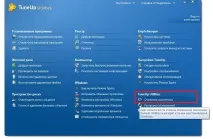
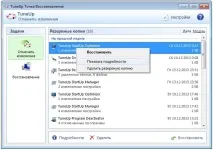
Якщо Вам потрібно скасувати зміни просто вибираєте їх зі списку, правий клік і вибираєте Відновити . Якщо Ви захочете створити точку відновлення перед обслуговуванням системи, у вікні Tuneup Точка Відновлення перейдіть у вкладку відновлення і внизу натисніть кнопку Створити точку відновлення , задайте ім'я (бажано усвідомлене, або просто дату ТБ).
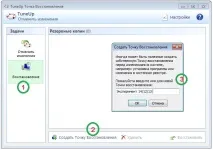
При необхідності відновлення, вибираєте зі списку точку та в нижньому правому куті натискаєте клавішу Відновити .