Tutorial 3
Кістки є відмінним інструментом для управління об'єктами на високому рівні. Для роботи кісток векторні контрольні вузли та інші об'єкти мають бути прив'язані до них. Існує три способи прив'язування об'єктів до кісток: автоматичне, ручне та за допомогою шару. Цей урок покаже вам різницю між ними.
Почнемо з прикладу
Цей урок ми почнемо з проекту, який містить певний малюнок. Він називається "Tutorial 3.1" і знаходиться у папці "Tutorials/3 - Bones" головної директорії програми. Відкривши цей файл, ви побачите таке:
Крапка входу цього уроку.
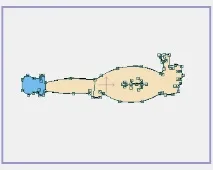
Автоматичне зв'язування
Найбільш легке і найчастіше використовуване прив'язування - автоматичне прив'язування. При малюванні нового об'єкта в Moho (або імпортуванні файлів зображень), всі ці об'єкти автоматично мають властивість автоматичного прив'язування кісток. Все, що вам необхідно зробити - просто додати кістки.
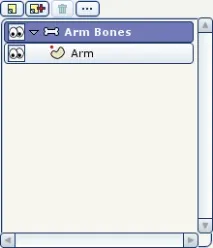
У вікні Layers (шари) клацніть по кнопці додавання нового шару , і виберіть з меню "Bone" (Кістка). Клацніть двічі на новому шарі, щоб викликати діалогове вікно налаштувань шару. Назвіть новий шар "Arm Bones" (Кістки рук) і натисніть кнопку OK. На закінчення, перетягніть векторний шар "Arm" (Рука) вгору всередину шару кістки:
Шар руки розташований всередині шару кістки
Додавання кістки
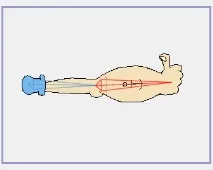
Переконайтеся, що шар кістки виділено, потім візьміть інструмент додавання кістки і в режимі редагування створіть дві кістки: перша повинна починатися біля плеча і закінчуватися біля ліктя, а друга повинна починатися після закінчення другої і закінчуватися біля кисті:
Створіть дві нові кістки.
Управління кістками
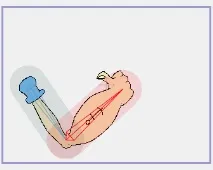
Ось все, що потрібно для автоматичного прив'язування. Використовуйте інструментуправління кістками і спробуйте спонукати кістки. Рука буде рухатися разом із ними автоматично, оскільки вона була автоматично прив'язана до них.
Перевірте рух кістки.
Ця рука працює досить добре, але давайте її трохи покращити. Клацніть двічі на шарі кістки, щоб викликати діалогове вікно налаштувань шару. Перейдіть на закладку Bones (Кістки), позначте параметр "Region binding" (регональне зв'язування) і натисніть OK:
Увімкніть регіональне зв'язування
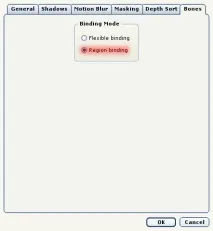
Гнучке зв'язування (коштує за замовчуванням для нових об'єктів) використовує метод прив'язування, при якому кожна кістка має деякий вплив на кожен вузол на векторному шарі: чим далі вузол від кістки, тим менший вплив.
Регіональне прив'язування (Regional Binding), з іншого боку, має певний радіус дії, поза яким кістка не має жодного впливу на векторні вузли. Це може бути використане для більш точного руху, але потребує додаткового налаштування.
Сила дії кістки
Зараз, при включеному регіональному прив'язкуванні, слід активувати інструмент керування силою дії кісток. Навколо кожної кістки можна побачити область її дії. Ті векторні вузли, які знаходяться в цій галузі, можуть керуватися цією кісткою. Якщо ж вузол немає в області дії, він рухається разом із найближчою кісткою. Використовуючи інструмент керування силою дії кістки, клацніть і потягніть кожну кістку, щоб змінити розмір області дії. Ідея полягає в тому, щоб зробити область дії досить великою для того, щоб вона включала всі необхідні для керування частини тіла:
Збільшені сфери дії
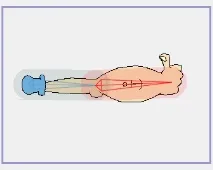
Не хвилюйтеся з приводу того, що деякі частини руки знаходяться позаобласті дії - вони рухатимуться разом із найближчою кісткою, якою і є рука.
Управління кістками
Використовуйте інструмент керування кістками та підвикайте руку ще трохи. Рухи повинні бути чіткішими, ніж з гнучким зв'язуванням.
Ручне прив'язування
Прив'язування в основному використовується для сумісності зі старими версіями Moho. Автоматичне зв'язування все з регіональними областями впливу - найпростіший спосіб роботи з кістками в Moho. Однак, іноді необхідно більше контролю над тим, якими вузлами необхідно керувати.
Виділити кістку
Для того щоб вручну прив'язати вузли до кісток, необхідно спочатку виділити векторний шар руки. Потім використовуючи інструмент виділення кістки, виділіть верхню кістку руки.
Виділення верхньої частини руки.
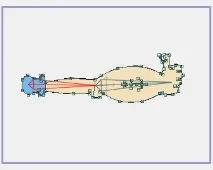
Прив'язування вузлів
Активуйте інструмент прив'язування вузлів і накресліть прямокутник навколо всіх вузлів руки з метою їх виділення. Натисніть пропуск, щоб прив'язати виділені вузли до виділеної кістки.
Прив'язування всіх вузлів до верхньої частини руки.
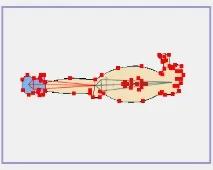
Потім обведіть прямокутним виділенням вузли нижньої частини руки, як показано нижче:
Виділення кісток нижньої частини руки
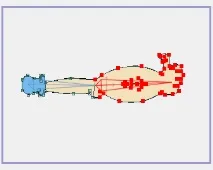
Управління кістками
Натисніть пропуск, щоб прив'язати виділені вузли до виділеної кістки. Все готове – ви прив'язали вручну вузли до обох кісток руки. Тепер перевірте її за допомогою інструмента керування кістками.
Ручне зв'язування вузлів може бути дуже стомлюючим і займати багато часу, особливо при роботі з об'єктами, які мають велику кількість вузлів. Крім того, автоматичне прив'язування може бути використане для деформації шарів зображень, в той час як ручнеприв'язування це робити не може - ще одна причина використовувати автоматичне прив'язування (або в режимі гнучкого або регіонального зв'язування).
Прив'язування шарів
Прив'язування шару
Останнім способом прив'язування об'єкта кістки є прив'язування цілого шару. Переконайтеся, що векторний шар руки все ще виділено та активуйте інструмент прив'язування шару . Натисніть на нижній кістці руки, щоб прив'язати до неї весь шар руки.
Прив'язування шару руки до кістки нижньої частини руки
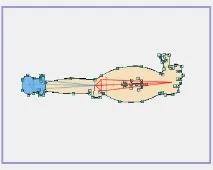
Управління кістками
Використовуючи інструмент управління кістками, спробуйте перемістити кістки. Зверніть увагу на те, що разом з нижньою кісткою руки рухається весь шар руки. Для цієї руки це не дуже корисно, проте прив'язування шару до кістки може бути дуже доречним при прив'язуванні об'єкта до персонажа. Наприклад, шар, що містить кілька форм рота, може бути прикріплений до кістки голови. Або якщо ви хочете, щоб персонаж тримав у руці якийсь об'єкт, то цей об'єкт можна просто прив'язати кістки руки.
Перейдіть до автоматичного режиму
Прив'язування шару
Скасуємо всі прив'язування і перейдемо назад в режим автоматичного прив'язування. За допомогою інструмента прив'язування шару клацніть у будь-якому порожньому місці робочого поля - це каже Moho не прив'язувати шар до жодної кістки. Потім виберіть команду менюEdit->Select All(Редактрувати->Виділити все)для того, щоб виділити всі векторні вузли. Далі виберіть команду менюBone->Flexi-Bind Points(Кістки->Гнучке зв'язування вузлів), щоб зробити гнучке зв'язування вузлів, як це було зроблено спочатку. Використовуючи інструмент управління кістками, рухайте кістками, щоб переконатися, що вузли знову автоматично прив'язані.