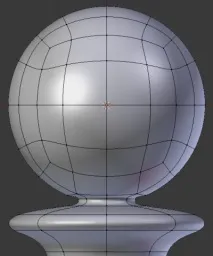
У пошуках ідеальної сфери - Blender -Interplanety
Для початку сформулюємо вимоги до тієї сфери, яку потрібно отримати:
- Загальна форма має бути максимально наближена до ідеально сферичної.
- Рівна поверхня, без відблисків артефактів.
Здається достатнім, але це якщо нам не потрібно моделювати нічого складніше більярдної кулі. Якщо ж сфера виявиться складовою будь-якої трохи більш складної моделі, вимоги підвищуються:
- Досить низька полігональність вихідного міша, щоб можна було зручно працювати з моделлю.
- Як наслідок вимоги 3 - фінальне підбиття та згладжування досягається застосуванням модифікатора Subdivision Surface.
Розглянемо можливості отримання такої галузі, які надає нам Blender:
Найпростіший і, напевно, часто використовуваний варіант. UV-сфера включена в набір примітивів і легко вставляється із набору в сцену: Shift+a - Mesh - UV Sphere.
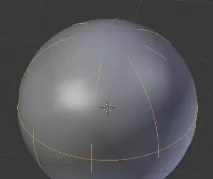
Однак така сфера далеко не ідеальна. Після накладання модифікатора Subdivision Surface відразу стають помітними дві проблеми. Перша – досить виражена яйцеподібність. Якщо накласти поверх сфери коло, видно, що у верхній точці він прилягає до поверхні сфери, а точці екватора помітно відхиляється від неї.
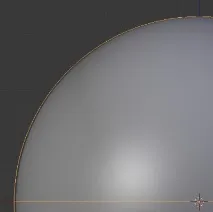
Друга проблема - зіркоподібні артефакти на вершині сфери, що виникають через те, що Subdivision Surface не дуже коректно працює з трикутниками, з яких формується вершина сфери.
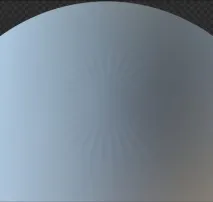
З артефактами можна боротися, розбудовуючи топологію у місці вершин сфери:
- Перетворити трикутники на квади
- Заповнити проблемну область через Grid Fill та надати сферичність через пропорційне редагування абоalt+shift+s
- Зробити проблемну область якнайменше
Але жоден із методів не дає хорошого швидкого результату, всі вони вимагають тонкого ручного доведення.
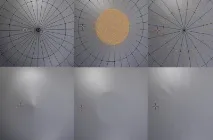
- Ico Sphere
Цей варіант сфери також представлений у наборі примітивів Blender: shift+a – Mesh – Ico Sphere.
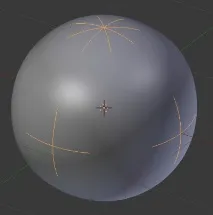
Така сфера використовується у моделюванні набагато рідше. Головним чином через те, що складається із трикутників. Моделювати на низькому рівні полігонажу з наступним накладенням Subdivision Surface дуже складно. Таке просте завдання, як відділення половини сфери, для Ico Sphere стає досить нетривіальним.
З тієї ж причини підсумковий вигляд Ico Sphere після накладання модифікатора Subdivision Surface не ідеально сферичний. Якщо накласти на таку сферу коло — видно виражену незграбність.
- Сфера з куба
Створити сферу можна не лише взявши готову заготовку із набору примітивів. Той самий модифікатор Subdivision Surface можна використовувати для створення основної форми сфери. Для цього достатньо додати в сцену куб (shift+a – Mesh – Cube), накласти на нього модифікатор Subdivision Surface і, збільшуючи кількість подразбівань Subdivisions, можна легко досягти сферичної форми.
Для того щоб з отриманою сферою можна було зручно працювати надалі, можна поставити Subdivisions = 1 і застосувати модифікатор. Вийде досить сферична заготівля, форму якої можна покращити через інструмент To Sphere (alt+shift+s) з фактором Factor = 1. Після цих операцій на заготівлю знову накладається модифікатор Subdivistion Surface для остаточного згладжування.
Підсумкова форма сфери виходить краще, ніж у двохУ попередніх варіантах, але все одно, не ідеальна.
- Сфера з куба + модифікатор Cast
Сфера, створена з куба, задовольняє майже всі пункти сформульовані на початку вимог. Окрім форми. Але форму можна довести до ідеалу, додавши отриманій сфері модифікатор Cast із типом Cast Type = Sphere та фактором Factor = 1.
- Додати в сцену куб (shift+a – Mesh – Cube)
- Зробити невелике підбиття для зручності подальшого моделювання (tab - w - Subdivide, Number Of Cuts = 2)
- Додати до нього модифікатор Subdivision Surface (View = 2)
- Додати до нього модифікатор Cast (Cast Type = Sphere, Factor = 1)
У результаті виходить сфера, ідеальна за формою, яка дає можливість працювати з геометрією на низькому рівні:
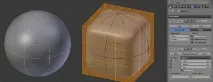
Однак, якщо спробувати, наприклад, екструдувати один із сегментів куба, результату не буде. Адже модифікатор Cast призводить до сфери абсолютно все, у тому числі будь-які зміни початкової геометрії міша.
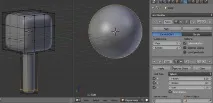
Для вирішення цієї проблеми можна обмежити вплив модифікатора Cast групою вершин.
Виділити у куба всі вертекси, крім тих, які братимуть участь у зміні геометрії. Додати кубу групу вершин (на панелі Data — Vertex Group — + ), назвати її ToSphere і призначити всі виділені точки цій групі натисканням Assign.
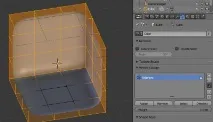
У панелі модифікаторів для модифікатора Cast потрібно вказати групу ToSphere. Тепер модифікатор діє тільки на цю групу точок, що дозволяє змінювати вихідний міш у точках, що не входять до групи.
Полігон уНа підставі куба можна тепер екструдувати без втрати результату.
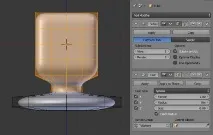
Якщо продовжувати екструдування, відразу стає помітний неприємний побічний ефект: при збільшенні загального розміру об'єкта діаметр сфери теж збільшується:
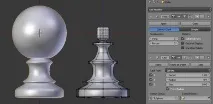
Відбувається це швидше за все тому, що модифікатор Cast розраховує перетворення виходячи із загального розміру всього міша.
Виправити це можна за допомогою параметра Radius модифікатора Cast. Необхідно трохи зменшити масштаб вихідного куба, т.к. параметр Radius працює лише у бік збільшення значень, і встановити значення Radius, візуально підігнавши розмір сфери до необхідного.
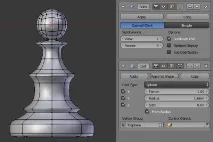
Ще один момент, на який потрібно звернути увагу, модифікатор Cast при роботі бере за точку відліку центр міша Origin. Як тільки точка Origin зміщується з центру сфери, що формується, весь досягнутий ефект пропадає. Щоб не втрачати формування сфери при переміщенні Origin, можна скористатися параметром Control Object модифікатора Cast.
Додати в сцену пустушку Empty (shift+a – Empty – Sphere). Розмістити її в точці центру сфери міша (там де зараз знаходиться Origin). У Control Object модифікатора Cast вибрати цю пустушку. Тепер модифікатор бере за точку відліку зазначену пустушку, а центр Origin міша можна перемістити у його основу.
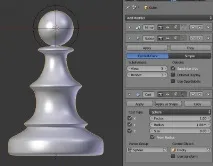
У результаті отримано сферу, яка відповідає всім сформульованим вимогам: точна геометрична форма, низький полігонаж початкового об'єкта з можливістю зручної редагування, відсутність відблисків і геометричних артефактів.