Unreal Engine 4 - Створення ландшафту
українськомовна спільнота Unreal Engine 4
Створення ландшафту
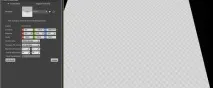
Для створення ландшафту Unreal Engine 4 використовується відповідний інструментарій, завдяки якому створити ландшафт для своєї сцени досить легко. Ви можете створити новий ландшафт:
- Цілком з нуля, використовуючи вбудований інструментарій Скульптингу.
- Завантажити свою карту висот, за допомогою якої буде згенеровано ландшафт.
Відкриття інструменту
Перед створенням ландшафту, вам потрібно відкрити відповідний інструмент, який можна знайти на панеліModes. Потрібний інструмент знаходиться у вкладціLanscape з іконкою гори.
Ви також можете натиснутиShift + 3 на клавіатурі, щоб переключитися в даний режим.
Якщо інструмент був відкритий вперше, то ви побачите інструментарій зі створення ландшафту та його початкового настроювання.

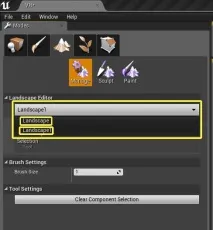
Якщо на вашій сцені є який-небудь ландшафт, то вкладкаManage відображатиме випадаюче меню з існуючими. У цьому еню можна вибрати, з яким ландшафтом ви хочете працювати.
Створення нового ландшафту
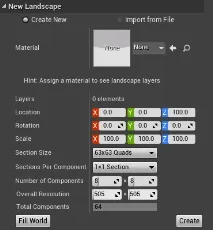
Створення ландшафту з нуля відбувається завдяки розділуNew Landscape вкладкиManage.
Наприклад, ми залишимо всі параметри за замовчуванням.
- Section Size: 63 x 63 Quads
- Section Per Component: 1 x 1 Section
- Кількість власників: 8 x 8
- Overall Resolution: 505 x 505
Після налаштування, в головному Вьюпорті повинен відобразиться ваш новий ландшафт, а налаштування виглядатиме відповідно.
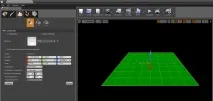
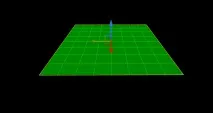
Ви можете переміщати, повертати, масштабувати створений ландшафт так само, як і звичайний об'єкт. Також є можливістьпотягнути за край, щоб швидко змінити його розмір.
Якщо хочете, ви можете одразу застосувати матеріал на ваш ландшафт перед тим, як його створили. Для цього виберіть матеріал і поряд з пунктомMaterial натисніть стрілку.

Коли ви готові створити ландшафт, натиснітьCreate кнопку в правому нижньому кутку. Після цього ландшафт з'явиться у в'юпорті як поська поверхня. Якщо ви вибрали матеріал для накладання, то він автоматично буде накладений на створений ландшафт. Якщо ландшафт дуже великий або складний, може знадобитися кілька секунд до того, як він відобразиться на сцені.
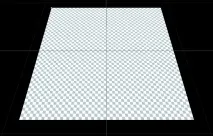
Тепер, після створення, ви повинні мати щось на зразок цього, а також можете змінити його або розфарбувати: