Управління панелями - Altium Designer - САПР - Інструкції - Придністровський портал радіоаматорів
У програмі Altium Designer підтримуються три режими представлення панелей:Docked Mode - в цьому режимі панель можна розташувати горизонтально або вертикально в межах головного вікна. Натискання правої кнопки миші (ПКМ) на заголовку панелі та вибірAllow Dock з меню, що випадає, дозволяють вибрати орієнтацію. При вертикальному розміщенні панель буде розміщена праворуч або ліворуч у головному вікні проекту. При горизонтальному розміщенні панель буде поміщена вище головного вікна проекту (але нижче за панелі інструментів) або нижче головного вікна проекту (але вище за рядок стану).
На прикладі відкритої раніше панеліФрагменти (Snippets) подивимося, як розміщувати панель у режимі Docked Mode. Для цього необхідно натиснути ПКМ на заголовку панелі, вибрати пункт Allow Dock і вказати доступний тип орієнтації панелі (Horizontal), як показано на малюнку 4 . Після цього можна розмістити панель на потрібному місці, навіщо слід захопити її за заголовок лівою кнопкою миші (ЛКМ) і переміщати.
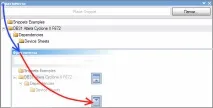
Мал. 5. Мітки розміщення панелі
При переміщенні в центрі панелі з'являються позначки розташування панелі (див.рис. 5 ). Необхідно, не відпускаючи ЛКМ, перемістити панель за заголовок на нижню мітку, після чого вона розміститься в нижній частині робочого вікна, як показано на малюнку 6 .
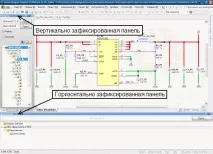
Мал. 6. Горизонтально та вертикально розташовані панелі
Pop-out Mode - у цьому режимі панель буде відображатися у вигляді кнопки на межі робочого вікна. Якщо натиснути ЛКМ на кнопці панелі, це призведе до перенесення панелі за межі вікна. Повторне натискання ЛКМ на кнопці панелі викликає її переміщення назад. Крім того, можна просто навести покажчик миші на кнопку панелі і через 2панель з'явиться у робочому вікні. Видалити спливаючу панель можна, виконавши клацання ЛКМ в будь-якому місці документа. Символ виведення буде змінюватися для вказівки режиму: • панель у звичайному режимі розміщення; • панель у режимі, що випадає.
Floating Mode - в цьому режимі панель можна помістити будь-де, -всередині або поза середовищем Altium Designer. Це - стандартний режим для відкриття панелей, якщо вони не були попередньо встановлені в режимі розміщення або у режимі, що випадає. Плаваюча панель, розміщена поверх зони редагування в головному вікні проекту, буде представлена в напівпрозорому режимі, що дозволяє здійснювати інтерактивні операції в головному вікні відповідно до параметрів, заданих на сторінці System - Transparence діалогу DXP -> Preferences.
Крім описаних методів розміщення, панелі можуть бути згруповані за допомогою перетягування та фіксації однієї панелі поверх іншої. Результат відображення групи залежить від того, де була зафіксована додана панель. Підтримуються два режими угруповання панелей:
Стандартне групування у вигляді вкладок - цей режим відображає набір панелей як групу вкладок, при цьому видима лише одна (активна) панель у групі. Для групування панелей у цьому варіанті скористайтеся наведеними нижче діями. Помаранчева стрілка позиціонування з'явиться у правій частині вкладки вибраної панелі, вказуючи, в яке місце групи нова панель буде додана як інша вкладка. Блакитний колір також вказує, куди буде додано панель щодо вибраної панелі.
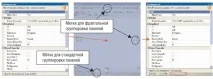
Мал. 7. Групування панелей у вигляді вкладок
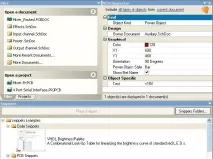
Мал. 8. Фрактальне угрупованняпанелей
Порядок розміщення панелей у групі вкладок може бути змінений у будь-який час натисканням на панелі панелі і при необхідності переміщенням її правіше або лівіше. З'явиться стрілка позиціонування, що маркує позицію в груповій послідовності, в якій будуть розташовані панелі при відпусканні кнопки миші. Фрактальне групування може містити індивідуальні панелі та/або стандартну групу вкладок У цьому варіанті група панелей створюється простим перетягуванням панелі, що додається, у верхню, ліву, праву або нижню частину цільової панелі (або існуючої групи) з подальшою фіксацією. Вибраний напрямок визначає місце нової панелі щодо основної (позиція нової панелі буде показана мітками вгору, вниз, вправо. вліво - як на малюнку 7 ).
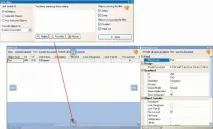
Мал. 9. Процес фрактального угруповання панелей
При переміщенні панелі поверх основне затемнення буде очевидним (див.рис. 9 ), - використовуйте його для розміщення панелі у потрібне місце. Переконайтеся, що помаранчева стрілка позиціонування не відображається при додаванні панелі, інакше її буде додано як додаткову вкладку панелі (стандартним способом). меню, що випадають. Використовуйте хрестик* у правій частині заголовка панелі для закриття одиночної панелі. Однак, якщо панель є частиною групи (фрактальної або стандартної з вкладок), використовуйте «хрестик» для закриття всієї групи панелей.доступної вктадці) і вибором команди Maximize з послідовності меню. Для повернення максимізованої панелі до її попереднього розміру виконайте натискання ПКМ на рядку заголовка або на вктадці та вкажіть команду Restore з меню. Крім того, можна двічі клацнути на рядку заголовка для перемикання між станами максимізації та відновлення.