Урок 1 - Проста база клієнтів, Supasoft
Конфігуратор
Створювати та налаштовувати нашу базу ми будемо у конфігураторі. У менюУстановки виберітьКонфігуратор.
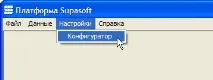
Відкриється вікно конфігуратора.
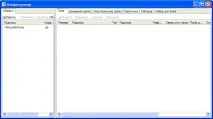
Не лякайтесь. Скоро ви тут плаватимете як риба у воді.
Створення об'єкту
Щоб у нашій базі з'явилося таке поняття, як Клієнт, його треба туди додати.
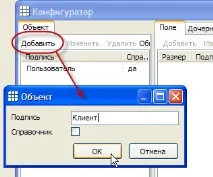
Ліворуч (вкладкаОб'єкт ) знаходиться список об'єктів. Це є основою нашої майбутньої системи. Зараз там лише об'єктКористувач.
Давайте додамо новий об'єкт. Натисніть кнопкуДодати, вкажітьПідпис об'єкта "Клієнт" та натиснітьОК. ГалочкуДовідник відзначати не потрібно.
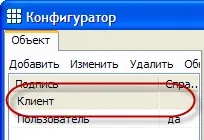
Тепер бачимо, що об'єкт доданий.
Додавання полів
Виділіть об'єкт "Клієнт" і праворуч на вкладціПоле ви побачите всі поля цього об'єкта.
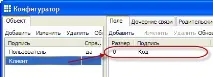
Поки що там тільки поле "Код". Це системне поле, де зберігається унікальний код кожного клієнта. Воно автоматично додалося під час створення об'єкта.
Натисніть кнопкуДодати на вкладціПоле, вкажіть у поліПідпис "Повна назва", у поліТип натисніть кнопку та виберіть "Рядок", у вас стане активним полеРозмір, вкажіть у ньому 50. Це кількість символів, яку можна ввести в цьому полі. Інші поля не заповнюйте, затиснітьОК.
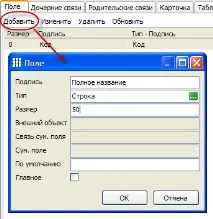
Також додайте інші 6 полів. У вас має вийти як на цьому малюнку.
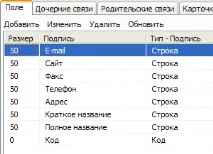
Відмінно, об'єкт створено та поля для нього додані. Тепер нам потрібно створити таблицю. У цій таблиці, як у Excel, ми будемо бачити список наших клієнтів. Переконайтеся, що об'єкт "Клієнт" у нас все ще виділено тавідкрийте вкладкуТаблиця.
На вкладціТаблиця натисніть кнопкуДодати, вкажітьПідпис таблиці "Клієнти", позначте галочкуЗа умовчанням і натиснітьОК.
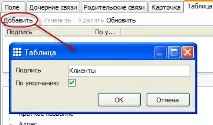
Добре, таблиця створена.
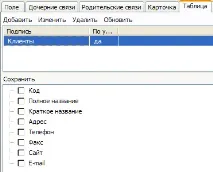
Але цього мало, нам необхідно в ній відзначити стовпці, які ми бачитимемо в таблиці. Усі стовпці відзначати не треба – це тільки плутатиме нас. Відзначимо тільки "Коротка назва", "Адреса" та "Телефон". І натисніть кнопкуЗберегти.
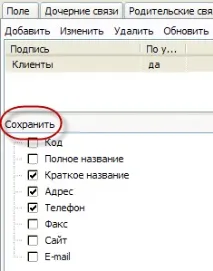
Таблиця готова. У ній ми будемо бачити всіх наших клієнтів. Тепер давайте створимо картку, в якій редагуватимемо потрібного нам клієнта.
Переконайтеся, що об'єкт "Клієнт" все ще виділено і перейдіть на вкладкуКартка.
На вкладціКартка натисніть кнопкуДодати, вкажітьПідпис картки "Клієнт", позначте галочкуЗа умовчанням і натиснітьОК.
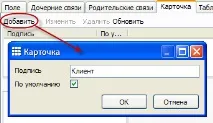
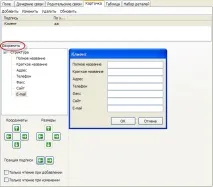
Ви бачите порожню поки що карткуКлієнт.
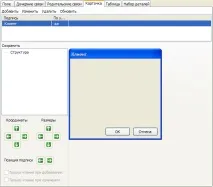
Зараз ми додамо поля на цю картку і розташуємо їх, як нам потрібно.
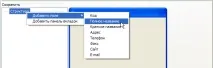
Для додавання першого поля клацніть правою кнопкою на елементіСтруктура, у меню виберітьДодати поле, потім виберіть полеПовна назва.
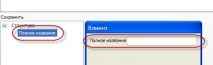
Поле "Повна назва" додалося на картку. Зверніть увагу, воно з'явилося і в структурі, і на картці.
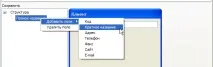
Тепер додамо друге поле. Клацніть правою кнопкою в структурі на полі "Повна назва". Так-так, не на елементі Структура, а на щойно доданому полі. Це потрібно для того, щоб наступне поле додалося одразу під ним.
ВиберітьДодати поле, а потімКоротка назва.
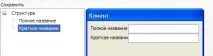
Тепер у нас вже два поля додані накартку.
Тепер правою кнопкою клацніть на щойно доданому поліКоротка назва і додайте наступне полеАдреса.
Додайте так само інші поля (крім поля "Код"). Використовуйте кнопкиКоординати,Розміри таПозиція підпису для вирівнювання полів та підписів. Ці кнопки працюють для виділеного у структурі елемента. Розмір картки можна міняти так само, як ви це робите зазвичай - за край. Після налаштування картки натиснітьЗберегти.
Вітаємо, ви створили свою першу базу даних. Давайте подивимося, як вона працює. Нам потрібно знову увійти до програми, щоб нові дані підвантажилися. ВиберітьФайл -Авторизація.
У діалозіАвторизація натиснітьОК.
Тепер у менюДані з'явився пунктКлієнт.
Натисніть його і ви побачите нашу таблицю з трьох полів: "Коротка назва", "Адреса" та "Телефон". База ще пуста і нам потрібно її наповнити.
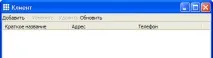
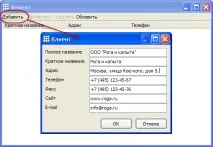
Тепер додамо нашого першого клієнта до бази. Натисніть кнопкуДодати та заповніть на картці інформацію про клієнта та натиснітьОК. Ви помітили? Відкрилася картка, яку ми самі налаштували!
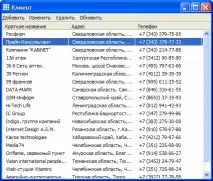
У результаті ми отримаємо базу клієнтів. Ми можемо додавати до неї нових клієнтів, змінювати інформацію про існуючі та видаляти їх. Спробуйте самі.
Ми зробили перший крок на шляху освоєння Supasoft платформи. Ми навчилися створювати об'єкт та додавати до нього поля, створювати таблицю та картку, вводити та змінювати дані у створеному об'єкті. Тепер ми розуміємо, для чого це і як це використовувати. І можемо починати наступний урок.