Урок 1. Встановлення та початкове налаштування системи «Компас-3D»
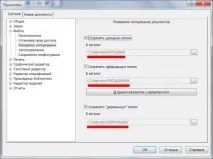
Далі, переходимо в«Файли → Автозбереження», і проробляємо те саме:
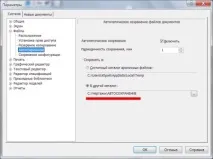
Напевно ви поставите питання, чому змінюємо каталог для автозбереження? Системний каталог, вказаний за умовчанням, зазвичай чиститься системою або сторонніми програмами-інструментами, наприклад, CCleaner, тому в певний момент ми можемо не знайти потрібні нам файли. А якщо каталог для автозбереження буде окремим, то ми завжди знатимемо, де знайти втрачені документи. Та й почистити ми зможемо їх самостійно. На цьому налаштування самої системи закінчено, хоча ви можете самостійно подивитися інші опції, можливо, вам щось здасться потрібним.
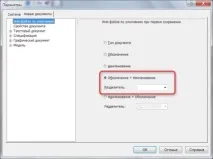
Тепер переходимо на вкладкуНові документи і відкоригуємо потрібні параметри тут. Спочатку налаштовуємо ім'я файлу за замовчуванням. Для себе я вибрав тип«Позначення + Найменування», а як роздільник вказав одиночну прогалину.
Далі, переходимо трохи нижче в«Властивості документа», і знімаємо галочку з пункту«Пропонувати заповнення властивостей документа», тим самим убезпечимо себе від набридливого вікна, що виникає при кожному створенні нового документа. Решту властивостей можете налаштувати за своїм бажанням, я ж залишу їх такими, якими вони є.
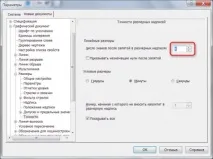
Тепер переходимо в«Графічний документ → Точності» і міняємо«Кількість знайомий після коми…» з 2 на 4. Іноді це теж буває актуально, особливо при виконанні високоточних креслень, але в потрібний момент забувається пункт, де можна змінити.
Наступною дією переходимо до«Параметри документа → Вид» і на першій же вкладці праворуч відзначаємо галочками пункти«Створюватиновий вид» та«Створювати посилання на масштаб виду в основний написи». Поточне налаштування дозволить нам не замислюватись про заповнення основного напису при зміні масштабу головного вигляду. Це була остання опція, яку нам потрібно було відредагувати.
Тепер зі спокійною душею можемо закрити діалог налаштування, натиснувши«ОК» та перейти до налаштування клавіш, які допоможуть нам прискорити креслення. Для цього в основному меню програми вибираємо«Сервіс → Налаштування інтерфейсу» :
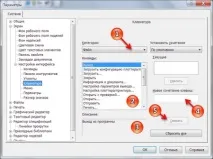
По суті, у нас відкрилося те саме вікно, в якому ми налаштовувалися раніше, але тепер ви знаєте ще один спосіб швидкого переходу до нього, коли нам потрібно налаштувати тільки клавіші або відредагувати меню (хоча цим ми займатися не будемо). Отже, у вікні вибираємо«Налаштування інтерфейсу → Клавіатура», і переходимо до налаштування клавіш для команд, що часто використовуються. Тут нам знадобляться такі елементи (див. рисунок вище):
- Категорія;
- Коротка назва команди;
- Розгорнутий опис команди;
- Поле для введення клавіш;
- Кнопка для зв'язування команди та поєднання клавіш.
Однотипні дії я описувати не буду, а нижче наведу таблицю, за допомогою якої ви зможете призначити клавіші на виконання певних команд. Крім того, ви можете придумати і встановити власні поєднання, зручні і звичні тільки для вас.
| ПОЄДНАННЯ КЛАВІШ | КАТЕГОРІЯ | КОМАНДА |
| Встановити стандартне поєднання | ||
| CTRL+Enter | Редактор | Створити об'єкт |
| ALT+Z | Редактор | Подовжити до найближчого об'єкту |
| CTRL + Delete | Редактор | Частина кривої (усікти криву) |
| ALT + [ | Інструменти | Вертикальна пряма (допоміжна) |
| ALT + W | Інструменти | Хвиляста лінія |
| ALT + 1 | Інструменти | Вирівняти позиції щодо вертикалі |
| ALT + 2 | Інструменти | Вирівняти позиції по горизонталі |
| ALT + 3 | Інструменти | Вирівняти розмірні лінії |
| ALT + ] | Інструменти | Горизонтальна пряма (допоміжна) |
| ALT + C | Інструменти | Бісектриса |
| ALT + B | Інструменти | Лінія-виноска |
| ALT + P | Інструменти | Позиція |
| ALT + Q | Інструменти | Осьова лінія по двох точках |
| ALT +; | Інструменти | Паралельна пряма (допоміжна) |
| ALT + ' | Інструменти | Перпендикулярна пряма (допоміжна) |
| Встановити поєднання специфікації | ||
| ALT + C | Редактор | Копіювати об'єкт |
Також для друку я підготував офісний файл із поєднаннями, який можна завантажити нижче:
Після виконання всіх дій можете закривати вікно, натиснувши кнопку«ОК». На цьому процес початкової установки закінчено, а ми можемо переходити до наступного уроку, де розглянемо основні елементи інтерфейсу та вивчимо деякі команди.