Урок 11 Завантаження даних у QlikView
Створення документа QlikView являє собою вилучення даних з одного або декількох джерел, наприклад з реляційної бази даних або текстових файлів, що містять таблиці даних. Це вилучення виконується за допомогою створеного та виконаного скрипту, в якому вказується база даних, таблиці та поля, які будуть використовуватись. Скрипт можна створити автоматично за допомогою інструментів QlikView. Зверніть увагу, що саме собою додаток QlikView не є базою даних у традиційному поданні, тобто. додавання або зміна даних у вихідній базі даних неможливе.
Відкрити
Зберегти
Мал. 42. Дані можна імпортувати з текстових файлів або баз даних за допомогою інтерфейсу ODBC або OLEDB. Імпортовані дані разом із створеним макетом можна зберегти як документ QlikView.
В цьому уроці описано процедуру створення простого документа, що включає одну таблицю даних.
Огляд текстового файлу з роздільниками
Найпростішим способом зберігання таблиці даних є створення текстового файлу. У файлі цього типу кожен запис представлений у вигляді рядка,
а поля (стовпці) розділені спеціальним символом, наприклад комою, точкою
2 Відкрийте файл Country1.csv , розташований у каталозі ..\Tutorial\ Creating a Document\Data Sources (виберіть Усі файли в полі Тип файлів ).
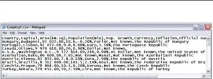
Він повинен виглядати аналогічно до файлу на Мал. 43. Логічний вміст файлу є таблицею, в якій кожен рядок або запис містить опис країни та її властивості. Стовпці розділені комами, а перший рядок містить імена стовпців (полів).
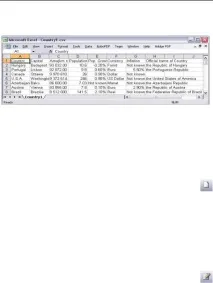
Файли значень, розділених комою, та текстові файли з іншими роздільниками часто можна.імпортувати та експортувати до програм для роботи з електронними таблицями. У такій програмі (наприклад Excel) той самий
З ВАНТАЖЕННЯ ДАНИХ У Q LIK V IEW
Мал. 44. Файл значень, розділених комами, відкритий у програмі для роботи з електронними таблицями
Створення нового документа QlikView
Перед завантаженням файлу в QlikView потрібно створити порожній документ.
1 Запустіть QlikView (для отримання інформації про цю операцію див.
Главу Основні відомості).
2 Виберіть Створити в меню Файл або панелі інструментів. Відкриється Майстер початку роботи, однак у цій вправі він не використовуватиметься. Зніміть прапорець Показувати цей майстер під час створення нових документів , розташованого внизу сторінки,
та закрийте майстер.
3 Збережіть QlikView у папці ..\Tutorial\Creating a Document .
Введіть ім'я файлу, наприклад MyDocument.qvw .
Завантаження текстового файлу в QlikView
Потім необхідно створити скрипт і вказати файли для завантаження.
4 Виберіть Редактор скрипта у меню Файл або на панелі інструментів.
Відкриється діалогове вікно Редактор скрипта. У цьому діалоговому вікні буде створено скрипт. У скрипті вже створено кілька рядків, що починаються зі значення SET. Їхнє значення буде описано пізніше ( Розширені можливості стор. 228). У нижній частині діалогового вікна розташований рядок вкладок, на яких знаходяться функції створення скрипта.
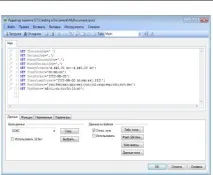
Мал. 45. Діалогове вікно "Редактор скрипта"
5 Встановіть прапорець Віднос. шляхи.
6 Виберіть Табл. поля на вкладці Дані. Відкриється діалогове вікно Відкрити локальні файли , де можна вказати шлях до файлу, який потрібно завантажити. Переконайтеся, що для параметра Тип файлів:встановлено значення Усі табличні файли.
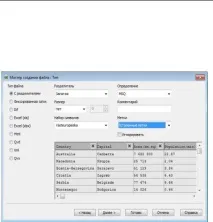
У майстрі файлів він буде розпізнаний як файл, що містить значення розділені комою (з роздільниками), і використовує набір символів ANSI (західноєвропейський). Ця інтерпретація є правильною. При використанні майстра для розміру заголовка за замовчуванням встановлюється значення , що означає, що файл не містить початкової інформації, яку необхідно пропустити.
З ВАНТАЖЕННЯ ДАНИХ У Q LIK V IEW
У файлі необхідно використовувати імена полів Country, Capital та інші як позначки або заголовки.
8 У розкривному списку Теги виберіть Вбудовані позначки . Імена полів будуть переміщені у верхній рядок та відзначені сірим. Див.
9 Оскільки автоматична інтерпретація файлів виконана правильно, клацніть Готово .
Мал. 46. Інтерпретація файлу Country1.csv у майстрі створення файлів
10 У діалоговому вікні Редактор скрипта буде згенерований скрипт, аналогічний наведеному нижче.
Directory; LOAD Country,
[Population(mio)], [Pop. Growth], Currency, Inflation,
[Official name of Country]
FROM Data Sources\Country1.csv (txt, codepage is 1252, embedded labels, delimiter is ',', msq);
Вивчіть скрипт. Зверніть увагу, що слова SET, LOAD та FROM виділені. Це означає, що це слова є ключовими словами, тобто. мають особливе значення у скрипті QlikView. Можна змінити використовувані кольори, вибравши
керівництво по QlikView .
В операторі load знаходиться перелік полів вибраного файлу. Деякі імена полів укладені у квадратні дужки; це необхідно, коли в імені файлу є пробіли. За словом from слід шлях до файлу. У навчальному посібнику використовуються відносні шляхи, що означає, що скрипт включаєтьсярозташування (папка) та ім'я файлу - Country1.csv . «Відносні та абсолютні шляхи» на стор. 153.
У круглих дужках наприкінці скрипту вказується додаткова інформація про файл, наприклад:
• тип файлу: txt, biff/xls тощо;
• набір символів: набір символів для ANSI або
• вбудовані мітки: перший рядок файлу містить імена файлів (заголовки стовпців). Якщо вбудованих міток немає, замість них як заголовки будуть використовуватися символи-заповнювачі.
• роздільник: наприклад, як символи, що розділяють значення, можуть використовуватися крапка з комою, кома або символ табуляції;
• msq – це абревіатура, яка використовується для терміна «сучасний стиль лапок».
Ця термінологія описана у майстрі створення файлів.
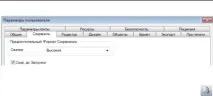
Примітка! Рекомендується завжди виконувати збереження змін скрипта (також у діалоговому вікні Редактор скриптів) перед його повторним завантаженням. Таким чином, завжди
можна скасувати зміни та внести виправлення, якщо повторне завантаження буде невдалим. Також рекомендується використовувати загальне налаштування Збер. до завантаження в діалоговому вікні Параметри користувача . Це означає, що всі документи QlikView автоматично зберігатимуться перед повторним завантаженням скрипта.
З ВАНТАЖЕННЯ ДАНИХ У Q LIK V IEW
Мал. 47. Рекомендується використовувати налаштування «Захр. до завантаження»
11 Клацніть Завантаження .
12 Дані будуть завантажені в QlikView, і відкриється діалогове вікно,
в якому можна вибрати поля, які відображатимуться (Мал. 48).
13 Виберіть поля Area (km.sq.) , Capital , Currency та Population(mio) ,
утримуючи клавішу CTRL та клацнувши на їх іменах, потім виберіть Додати > , щоб включити їх до спискуПолів, що відображаються. Також можна двічі клацнути на кожному із необхідних імен, щоб вибрати їх. При цьому поля негайно переміщатимуться до списку полів, що відображаються.
Якщо встановлено прапорець Показати системні поля під списком полів, у списку відображатимуться системні поля. Системними полями є, імена яких починаються з символу «$». Системні поля будуть розглянуті пізніше (стор. 197).
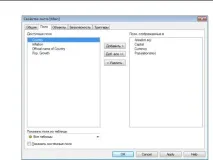
Мал. 48. Сторінка «Поля» у діалоговому вікні «Властивості листа». Тут можна вибрати поля, які мають відображатися на поточному аркуші.
14 Натисніть OK, щоб закрити діалогове вікно. Усі поля у стовпці Поля, що відображаються у списках, відображаються у вигляді списків на активному аркуші.
Щоб додати або видалити поля, можна знову відкрити діалогове вікно Властивості аркуша будь-якої миті. Це можна зробити, клацнувши правою кнопкою миші на аркуші і вибравши в меню пункт Властивості .
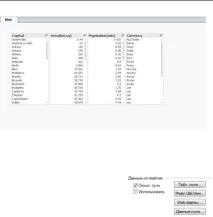
Якщо всі дії виконані правильно, отриманий документ має бути аналогічним документу, зображеному на рис. Мал. 49. Цей документ готовий до використання, проте макет може бути вдосконалено.
15 Клацніть на столиці, і в інших списках відобразиться пов'язана з нею інформація, наприклад валюта, що використовується в цій країні. Зверніть увагу, що вся інформація відноситься до країн, оскільки кожен завантажений запис у таблиці відповідає окремій країні. Тому вибір значення «Paris» не означає, що у відповідному полі буде показано чисельність населення Парижа. Буде вказано чисельність населення Франції.
З ВАНТАЖЕННЯ ДАНИХ У Q LIK V IEW
Мал. 49. Простий документ QlikView
16 Зніміть виділення всіх елементів.
Відносні та абсолютні шляхи
У навчальному посібнику використовуються відноснішляхи, тому пошук файлів у QlikView виконується щодо каталогу, у якому розміщено документ QlikView.
Щоб використати відносні шляхи, встановіть прапорець Віднос. шляхи у діалоговому вікні Редактор
скриптів. Також шлях можна змінити безпосередньо у скрипті. Приклад відносного шляху:
..\Creating a Document\Data Sources .
У скрипті QlikView перед оператором, який використовує відносний шлях, стоїть оператор directory QlikView. Для отримання докладнішої інформації про оператора directory див. Довідковий посібник
З іншого боку, абсолютний шлях містить повну інформацію про місцезнаходження файлу. При переміщенні файлу в інший каталог (наприклад, у каталог або на інший жорсткий диск), програма не зможе знайти відповідні файли і запустити скрипт.