Уроки Excel Використання миші під час введення та редагування
Щоб швидко перемістити комірку (або діапазон комірок) на нове місце, достатньо її виділити та перетягнути. Слід сказати, що "захоплювати" виділені осередки слід за жирний контур, що облямовує діапазон. Під час перетягування з'являється сіра рамка, яка дозволяє правильно розмістити діапазон. Коли сіра рамка опиниться над потрібними осередками, треба відпустити кнопку миші.
Щоб скопіювати та вставити виділення, не переміщуючи його, перед тим як відпустити кнопку миші, потрібно натиснути клавішу Ctrl. Поряд із вказівником миші при цьому з'явиться значок "плюс".
Для того, щоб скопіювати та вставити виділені комірки треба використовувати комбінацію клавіш Ctrl+Shift.
Ці прийоми можна використовувати для виділення цілих рядків або стовпців і подальшого переміщення або копіювання в нові місця.
Вставка, видалення та очищення осередків за допомогою миші
Під час виконання наступної групи операцій використовується маркер заповнення. Якщо ви виділите комірку або діапазон, у нижньому правому куті прямокутника виділення з'явиться маркер заповнення. Якщо виділити цілий стовпець (стовпці), маркер заповнення з'явиться поряд із заголовком стовпця. При виділенні цілого рядка (або кількох рядків) маркер заповнення виявиться поряд із заголовком рядка. Використовуючи як приклад лист, представлений вгорі, припустимо, що треба додати кілька чисел між стовпцями А і В. Для цього треба спочатку виділити осередки А1: А2 (або стовпець А цілком).
Потім встановіть покажчик на маркері заповнення та перетягніть його на один стовпець праворуч, натиснувши клавішу Shift. При перетягуванні покажчик миші змінюється на подвійну лінію з парою різноспрямованих поперечних стрілок. На малюнку нижче показаний лист після того, яквідпущена кнопка миші та клавіша Shift.
Можна легко видаляти комірки, стовпці або рядки, використовуючи ту саму техніку. Наприклад, щоб видалити стовпець, який ми тільки що вставили, виділіть стовпець В, а потім, натиснувши клавішу Shift, перетягніть маркер заповнення на один стовпець вліво. Виділення стане сірим, а покажчик миші зміниться на подвійну лінію із парою поперечних стрілок, спрямованих назустріч один одному. Коли кнопка миші буде відпущена, виділення буде видалено. Якщо не утримувати клавішу Shift при перетягуванні назад над виділеними осередками, то очиститься вміст осередків замість видалення.
Перетягування за допомогою правої кнопки миші
Якщо виділити комірки і потім перетягнути будь-яку межу прямокутника виділення (але не за маркер заповнення) при правій натиснутій кнопці миші, то коли кнопка буде відпущена, на екрані з'явиться контекстне меню. Команди цього меню можна використовувати при роботі з виділеними осередками кількома способами.
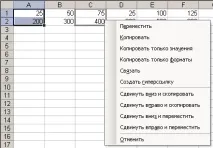
Команда "Перемістити" переміщає вихідні осередки в нове місце.
Команда "Копіювати" копіює виділені комірки (вміст та формати) у кінцеві комірки, починаючи з того місця, де ви відпустите кнопку миші.
Команда "Копіювати тільки формати" копіює у кінцеві комірки всі формати, які були застосовані до вихідних комірок. Вміст вихідних та кінцевих осередків при цьому не змінюється.
Команда "Копіювати тільки значення" копіює вміст вихідних осередків у кінцеві, але не впливає на формати.
Команда "Зв'язати" створює в кінцевому діапазоні формули, що посилаються на вихідні комірки.
Команду "Створити гіперпосилання" можна використовувати для створення "переходу" до інформації, що зберігається в іншомудокумент або робочий лист. Наприклад, ви можете виділити комірку (або діапазон) і потім перетягнути її при правій натиснутій кнопці миші в інший аркуш. Після того як ви відпустите кнопку миші і в контекстному меню виберіть команду "Створити гіперпосилання", Excel створить гіперпосилання в кінцевому осередку. Вміст кінцевої комірки збережеться, але її формат зміниться для того, щоб показати, що ви можете скористатися гіперпосиланням для швидкого переходу до комірки у вихідному аркуші.
Чотири наступні команди виконують операції копіювання та переміщення зі зсувом.
На початок сторінки
На початок сторінки