Установка Joomla
CMS Joomla! включає різні інструменти для розробки веб-сайту. Важливою особливістю системи є мінімальний набір інструментів при початковій установці, який доповнюється за необхідності. Це знижує захаращення адміністративної панелі непотрібними елементами, а також знижує навантаження на сервер та заощаджує місце на хостингу.
Joomla! дозволяє відображати інтерфейс фронтальної та адміністративної частини будь-якою мовою. Каталог розширень містить багато мовних пакетів, які встановлюються штатними засобами адміністрування. Доступні пакети української, української та ще деяких мов країн СНД.
Установка CMS Joomla
Для початку встановлення Joomla потрібно зайти в панель керування хостингом, використовуючи посилання та дані, надіслані вам на контактний e-mail під час замовлення послуги.
Завантажуємо дистрибутив CMS Joomla, наприклад тут http://joomla.ru/.
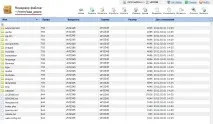
Розпаковуємо архів на локальному комп'ютері або через Менеджер файлів одразу на хостингу до директорії www/ваш_домен.
Ви повинні прийти до такого виду:
Далі створюємо/імпортуємо базу даних у розділі Бази даних
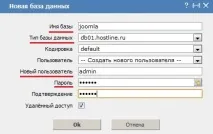
Надалі ім'я бази та користувача використовується з приставкою у вигляді вашого логіну в панелі керування хостингом:
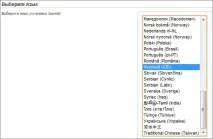
Звертаємось у браузері на ім'я домену. Першим кроком встановлення CMS Joomla є вибір мови.
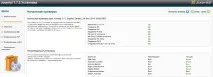
Другий крок встановлення Joomla – Початкова перевірка.
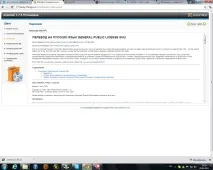
На третьому етапі встановлення CMS Joomla ви можете ознайомитися з ліцензією GNU/GPL.
Четвертий крок встановлення CMS Joomla відповідає за введення даних БД
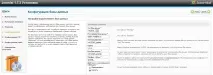
Дані, які вам потрібні (на прикладі нашого користувача):
Ім'я бази:vh12345_joomla
Ім'якористувача БД:vh12345_admin
Пароль:пароль, який ви вказували під час створення БД
Ім'я сервера бази даних: графа Тип бази в розділі Бази данихdb01.hostline.ru(див. п.4) або вказуємо в цьому поліmysql.ваш_домен
Префікс встановлюється довільно.
П'ятий крок інсталяції CMS Joomla виконувати не обов'язково, конфігурації FTP можна заповнити пізніше.
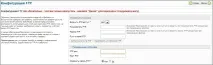
Якщо ж ви вирішили не пропускати цей крок, заповнюємо поля наступним чином (на прикладі нашого користувача):
Увімкнути ftp-доступ
Користувач ftp:vh12345(для покращення безпеки можна створити нового користувача та вказати його)
Пароль:пароль користувача ftp
Дорога до кореня ftp :/var/www/vh12345/data/www/ваш_домен(директорія домену)
FTP хост: можна переглянути в записах домену (розділ Доменні імена в панелі керування хостингом)
Шостий крок – конфігурація сайту.
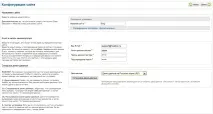
Вказуємо Назва сайту, контактний e-mail адміністратора сайту, назва облікового запису адміністратора та пароль.
Початківцям рекомендується встановити демо-дані, вони допоможуть легко освоїтися з основними функціями системи: вибираємо мову і натискаємо кнопку установки.
Завершальний крок установки CMS Joomla виконує дії, описані червоним шрифтом, або вручну, або кнопкою видалення на сторінці.
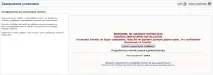
Налаштування CMS Joomla завершено. Вводимо ім'я домену в браузер та потрапляємо на ваш сайт.
Заходимо в адмінку Joomla, під даними, вказаними при встановленні та починаємо роботу з вашим сайтом.