Установки Photoshop
Як і будь-який інший професійний інструмент Photoshop потрібно налаштувати для комфортної роботи в ньому.
Оскільки Photoshop створений не тільки для фотографів, але також для дизайнерів, художників та іншого офісного планктону креативного класу, я маю попередити, що мова піде про налаштування Photoshop саме для обробки фотографій. При цьому все інше у Photoshop ми приберемо. Приховати зайве життєво необхідно, бо якщо відобразити всі можливі панельки у Photoshop, він виглядатиме приблизно так.
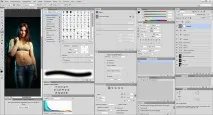
Виглядає, звичайно, круто, але абсолютно не життєздатно, навіть якщо у вас три величезні монітори (як у цих фантастичних фільмах про божевільних хакерів).
Я рекомендую залишити такі панелі: вертикальнупанель інструментів,Шари,Канали,Історію,Операції,Навігатор,Гістограмута панельІнфо. У мене інтерфейс Photoshop виглядає так:
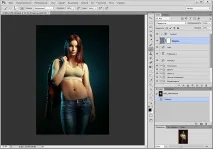
Як бачите, вертикальну панель інструментів я перетягнув праворуч, щоб не кидатися мишкою по всьому монітору з одного кута в інший, так усе управління зосереджено в одному місці. Все, що ви не використовуєте, краще приховати, щоб не займало місця та не плуталося під курсором.
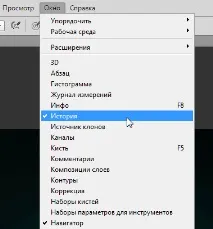
Будь-яку панель можна відобразити через меню «Вікно» – досить просто натиснути на назву панелі, при цьому поруч з ним з'явиться галочка. Щоб приховати панель, достатньо зняти галочку.
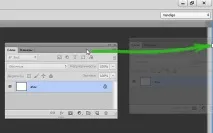
Панелі можна «приклеювати» до країв вікна та до інших панелей, для цього потрібно «взяти» вікно панелі за сіру смужку і тягнути до краю вікна, покикурсорне торкнетьсякордону вікна. У цей момент з'явиться синя смуга, що означає, що панель пристикується до краю.
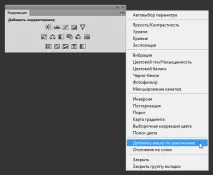
Тепер невелика хитрість. Під час створення шару Photoshop додаєдо нього порожню маску, що, як на мене, захаращує панель шарів. Щоб вимкнути це неподобство, потрібно відобразити панель «Корекція» та в налаштуваннях панелі прибрати галочку «Додати маску за замовчуванням».
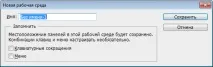
Після того, як ви налаштували інтерфейс своєї мрії, його варто зберегти. Для цього у правому верхньому куті натисніть кнопку і в меню виберітьНове робоче середовище. У вікні, введіть назву для вашого інтерфейсу і натиснітьЗберегти.
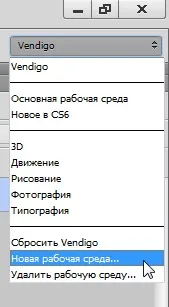
Тепер, якщо в панелях випадково виник безлад, достатньо в цьому меню вибрати пункт«Скинути…», і всі панелі повернуться до збереженого варіанта.
Налаштування програми
Після налагодження інтерфейсу переходимо до налаштувань програми. Вони знаходяться в менюРедагування - Налаштування - Основні. Але простіше натиснути клавішіCtrl+K,після чого відкриється вікно налаштувань Photoshop. Щоб не втомлювати вас зайвими подробицями, розберемо найважливіші.
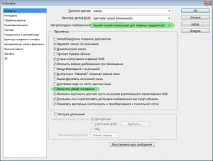
Тут я перемикаю інтерполяцію зображення наБікубічна (найкраща для плавних градієнтів). При цьому (на відміну від варіанта за замовчуваннямБикубічна автоматична) у фотографії після зменшення не підвищуватиметься різкість. Оскільки різкість я волію піднімати самостійно. Якщо ж ви не підвищуєте різкість ваших фотографій, краще залишити варіант за замовчуванням —Бикубічна автоматична.
Також рекомендую вимкнути пунктВключити захоплення малювання. Здогадатися, що це за налаштування неможливо, бо її перекладав той самий надмозок, що складає назви фільмів в українському прокаті. Ця галочка змушує документ ковзати під час переміщення його «рукою». Тобто коли ви хочете трохи пересунути вашу картинку, а вонанесподівано вислизає за межі екрана, це воно. Жахливо незручно - завжди відключаю цю штуку.
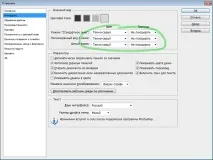
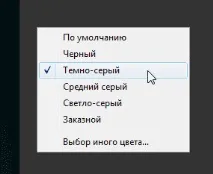
У розділіЗовнішній вигляд я відключаю різного роду рамочки та ставлю колір фону «Темно-сірий», хоча змінити колір фону простіше, клацнувши правою кнопкою миші на цьому фоні в процесі роботи.
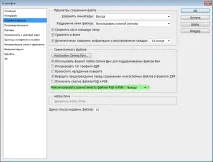
Вкладка Обробка файлів
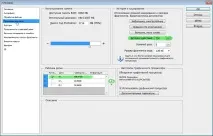
ДвигунВикористання пам'ятівідповідає за те, скільки оперативної пам'яті використовуватиме Photoshop. Не варто встановлювати значення близькі до 100%, тому що пам'ять потрібна також операційній системі та іншим програмам. Значення 50-80% буде оптимальним.
Правіше знаходиться розділІсторія та кешуванняз трьома кнопками:
1. Невеликі, багатошарові
2. Середні (за замовчуванням)
3. Великі, мало шарів
При наведенні курсору на ці кнопки у підказках з'являються подробиці. Для фотографії підійде варіант за умовчанням -Средние.
Історія дій.Тут варто збільшити кількість кроків, що запам'ятовуються, до 100 (можна і до 200). 20, на мою думку, надто мало.
Робочі диски.Тут потрібно вказати як робочий диск диск, на якому найбільше вільного простору – це покращить швидкість роботи Photoshop. Недолік місця на жорсткому диску або його фрагментованість викликають жахливі «гальма» або навіть «зависання» та «крах» програми. За моїми відчуттями потрібно щонайменше 5 Гб вільного простору на жорсткому диску для спокійної роботи у Photoshop.
Для найкращої швидкості слід вибрати диск, що не зайнятий під систему (не диск С) і що знаходиться на іншому фізичному диску. Швидкість читання/запису з такого диска буде швидше, а значить Photoshop стане спритнішим. Для кращої продуктивностіВикористовуйте диск типу SSD.
Зміни в цій вкладці набудуть чинності післяперезапуску програми.
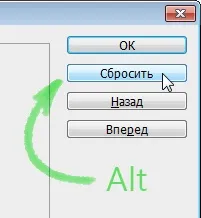
Інші вкладки можна залишити без зміни. Примітно, що якщо ви заплуталися в налаштуваннях і хочете повернути все як було, достатньо в цьому вікні натиснути кнопкуAlt. При цьому кнопка «Скасувати» перетвориться на кнопку «Скинути», клацання по якій поверне всі налаштування до стандартних.
Керування кольором
Це, напевно, найважливіша частина налаштувань програми. Хто знає, скільки сивого волосся з'явилося через те, що за замовчуванням у Photoshop включено колірний простір Adobe RGB? Нелюди – іншого слова в мене немає! )
Але порятунок є!
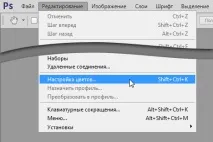
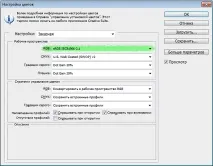
Увійдіть в менюРедагування – Налаштування кольоріві у вікні, що з'явилося, встановіть робочий простірRGBякsRGBIEC61966-2.1.Алілуйя!
Модуль Camera RAW
Але це ще не все. Ворожий простір Adobe RGB залишився в модулі Camera RAW, який використовується при роботі з файлами RAW.
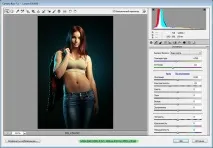
Запустіть модуль Camera RAW, для чого просто відкрийте у Photoshop будь-який файл RAW. У блакитному рядку під зображенням буде вказано колірний простір, до якого буде конвертовано RAW. Якщо там зазначено що-небудь, відмінне від sRGB, клацніть по цьому написі і у вікні увімкніть sRGB.
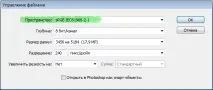
Тепер все буде добре)
Збереження налаштувань
Розберемося, як зберегти всі налаштування Photoshop, якщо потрібно перевстановити програму .
Для цього необхідно зберегти файли налаштувань. Більшість налаштувань інструментів лежить тут: C:\Users\Ім'я_користувача\AppData\Roaming\Adobe\Adobe Photoshop CS6\Presets\
Наприклад, там зберігаються шаблони Кривих, які явикористовую для роботи з кольором та Екшени.
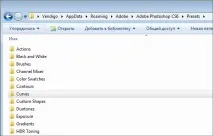
Робочі простори (налаштування інтерфейсу) зберігаються тут:
C:\Users\Ім'я_користувача\AppData\Roaming\Adobe\Adobe Photoshop CS6\Adobe Photoshop CS6 Settings\WorkSpaces
Залежно від версії Photoshop та операційної системи, розташування цих файлів може змінюватися. Але Google ніхто не скасовував )
Таким чином, потрібно просто зберегти ці папки перед інсталяцією програми, а потім просто замінити їх.
Успіхів вам та комфортної роботи у Photoshop!
а чому простір Adobe RGB ворожий?
Всі інші колірні простори: Adobe RGB, ProPhotoRGB і так далі, використовуються для професійного фото друку на фото принтерах та інших специфічних завданнях. Включати таке за замовчуванням у Photoshop я вважаю знущанням.
Як настроїти збереження файлів за промовчанням? Щоразу при збереженні доводиться лізти в меню «зберегти як» і вказувати формат JPG, інакше він зберігає в PSD/
Вітаю! Я не ас фотошопу. Просто обробляю фото: роблю копію, редагую та зберігаю. Раніше все зберігалося у jpg, але раптом стало у форматі фотошопу і доводиться додатково робити «зберегти як» у jpg. Як повернути колишнє? Допоможіть вирішити проблему.