Утиліти Acronis True Image Home 2011
Захистіть свій комп'ютер
Функція Try&Decide (пробний режим) в Acronis 2011
У поточній версії Acronis True Image Home 2011 традиційно збережено функцію Try&Decide, яка дозволяє створити безпечний, контрольований тимчасовий робочий простір на комп'ютері без необхідності встановлення спеціальних програм віртуалізації. А це, у свою чергу, дає можливість виконувати різні операції, не переймаючись тим, що вони можуть призвести до пошкодження операційної системи, програм або даних.
Після запуску пробного режиму можна без ризику встановлювати будь-які оновлення: операційної системи, драйверів, додатків і т.п. Якщо відбудеться збій, ви просто скасуйте зміни, зроблені в пробному режимі.
У віртуальній системі можна пробувати будь-які операції як би це була ваша реальна система, наприклад, відкриття вкладень у повідомленнях електронної пошти від незнайомих відправників або, що немало важливо, відвідувати веб-сторінки з потенційно небезпечним вмістом.
Будь-які віртуальні зміни можуть бути перенесені до реальної системи, коли це буде вам зручно. Режим Try&Decide може працювати необмежений час, оскільки не вимикається у разі перезавантаження операційної системи.
Щоб почати працювати в режимі Try&Decide, запустіть програму, наприклад, клацнувши по ярлику програми на робочому столі.
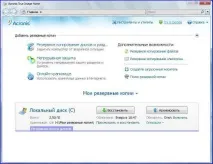
У головному вікні програми в панелі інструментів перейдіть за посиланням Try&Decide.
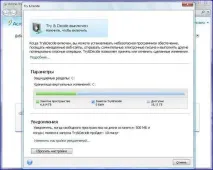
Натисніть кнопку (Try&Decide вимкнено. Натисніть, щоб увімкнути).
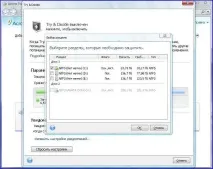
Ви можете вибрати будь-який розділ (розділи) жорсткого диска. Вибравши розділ (розділи) для захисту, натисніть OK.
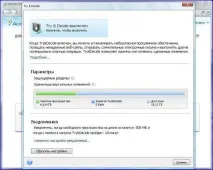
Знову натисніть кнопку (Try&Decide вимкнено.Натисніть, щоб увімкнути.
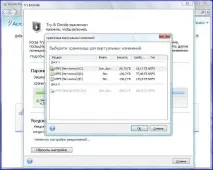
Виберіть сховище для віртуальних змін. Ваші віртуальні зміни будуть збережені, і чекати своєї долі, або залишаться в реальній системі, або зникнуть, природно вирішуватимете ви. Вибравши сховище, натисніть обре.
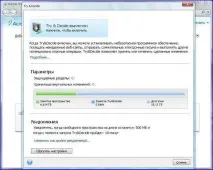
Виконані налаштування програма запам'ятає і при повторному увімкненні функції Try&Decide не з'являться. Щоб змінити виконані налаштування пробного режиму, натисніть кнопку "Скинути налаштування" при повторному увімкненні. Ви можете змінити налаштування повідомлень.
І знову натисніть кнопку (Try&Decide вимкнено. Натисніть, щоб увімкнути).
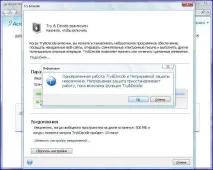
Натисніть кнопку ОК .
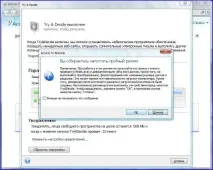
Щоб це вікно більше не відображалося, поставте галочку (Більше не показувати це повідомлення) і натисніть кнопку ОК.
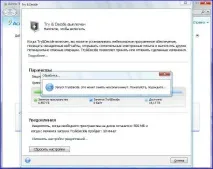
Після завершення процедури запуску пробного режиму в області повідомлень з'явиться повідомлення, що ви розпочали пробний режим.
Закрийте відкриті вікна програми. Можна працювати.
Коли потрібно вимкнути пробний режим, у головному вікні програми клацніть на посилання Try&Decide.
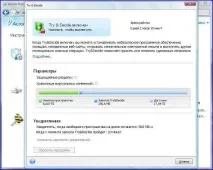
Щоб відкрити діалогове вікно, в якому потрібно буде вказати, що робити зі змінами віртуальної системи, натисніть кнопку (Try&Decide увімкнено. Натисніть, щоб вимкнути).
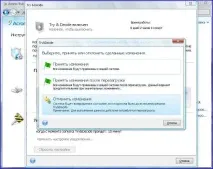
Прийміть рішення – застосувати або скасувати зміни віртуальної системи. Якщо ухвалити рішення — Скасувати зміни, відкриється вікно, в якому потрібно буде запустити перезавантаження комп'ютера.
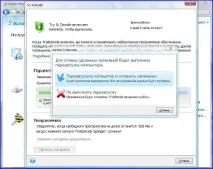
Якщо ухвалите рішення — Прийняти зміни, то розпочнеться процедура перенесення даних до реальної системи.
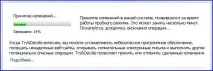
Якщо в пробному режимі ви встановлюватимете для тестування якусь програму і буде потрібно перезавантаженнякомп'ютера, перезавантажуйте.
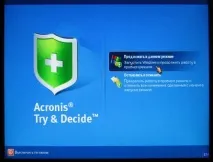
Виберіть "Продовжити у цьому режимі". Якщо потім все влаштовуватиме, перенесете зміни віртуальної системи в реальну систему, якщо ні, скасуйте.
Режим Try&Decide може діяти необмежений час, однак майте на увазі, що при тривалому використанні пробного режиму перенесення даних у реальну систему може тривати тривалий час.
Користувачі Windows Vista або Windows 7 майте на увазі, що в пробному режимі програма інтенсивно використовує вільний дисковий простір навіть при простої комп'ютера. Причиною цього є завдання, що виконуються у фоновому режимі, такі як індексування та дефрагментація файлів.
Працюючи в пробному режимі спостерігається деяке зниження швидкодії системи.
У режимі Try&Decide не відслідковуються зміни у розділах диска, тобто не можна використовувати пробний режим для віртуальних операцій із розділами.
Не можна одночасно використовувати пробний режим Try&Decide та системні утиліти дефрагментації диска або перевірки диска через ризик пошкодити файлову систему без можливості відновлення, а також перешкодити операційній системі завантажуватися з цього диска.
Під час пробного режиму не можна використовувати активовану функцію "Відновлення під час завантаження".
Режим Try&Decide, "Відновлення під час завантаження" та "Безперервний захист" не можуть працювати одночасно. Запуск пробного режиму призупиняє безперервний захист. "Безперервний захист" буде відновлено після зупинки пробного режиму.