В Excel не копіюються формули або як їх скопіювати
В одній із наших минулих статей ми розповідали вам, як вставити формулу у слово. Тепер ми вирішили провести невеликий лікнеп за формулами в Excel і розповісти, як їх можна скопіювати, щоб застосувати на інші осередки. Причому у багатьох користувачів виникають труднощі – формули не копіюються, тим самим витрачається час, щоб створити її для потрібних осередків.
Ми розглянемо варіант копіювання формул Excel на найпростішому варіанті. Звичайно, його можна буде використовувати з формулами будь-якої складності. Припустимо, нам необхідно порахувати суму витрат для кожного рядка. Для того, щоб не робити формулу в кожному рядку, нам необхідно створити її для будь-якої однієї, а потім просто скопіювати.
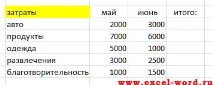
Як дізнаєтеся, щоб порахувати суму необхідних осередків, потрібно їх виділити і натиснути Alt+=. У наступному осередку з'явиться сума, що вийшла.
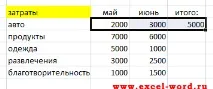
Тепер нам потрібно, щоб суму порахували у всіх рядках.
На сумі в першому рядку натискаємо правою кнопкою миші і натискаємо слово "Копіювати".
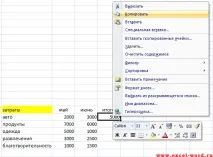
Після цього, виділяємо осередки, де має бути сума (або підсумок) у кожному рядку.
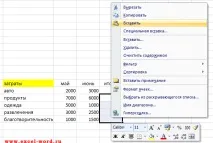
І натискаємо Вставити.
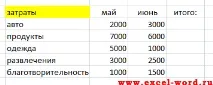
Як ви можете бачити – результат в наявності зображенні. Все порахувалося відповідно до скопійованої формули з першого рядка. Таким чином ви можете копіювати будь-які формули в Excel і заощаджувати свій час!