Важливі відомості про налаштування звуку
При першому запускуMixcraft вам необхідно перейти в його налаштування та правильно налаштувати звуковий драйвер, щоб мінімізувати затримку звуку під час запису та відтворення. Оскільки всі звукові карти мають різну продуктивність, це налаштування буде унікальним під ваш пристрій. Важливу роль і потужність комп'ютера загалом. Спочатку вам потрібно вибрати звуковий драйвер, а потім, у параметрах, регулювати баланс між малою затримкою і безперервним звуком.
Коли ви записуєте звук, використовуєте моніторинг або граєте на віртуальних інструментах, вам необхідно виставляти якомога нижчу затримку звуку.
Вибір звукового драйвера
- менюФайл >Налаштування > вкладкаЗвуковий пристрій
ДляWindows Vista (і пізніших) – за промовчанням вибрано звуковий драйверWaveRT.
Починаючи зWindows 7 можна використовувати звуковий драйверWaveRT у монопольному режимі. Це дозволить знизити затримку звуку аждо трьох мілісекундзалежно від потужності та продуктивності вашого комп'ютера. КолиWaveRT використовують у монопольному режимі й інші програми втрачають доступом до управління звуковий картою, тобто. вони не зможуть відтворювати через неї звук, доки ви не закриєте Mixcraft або не відключіть цей режим. Можливо, вам доведеться перезапустити їх, щоб вони знову почали працювати як слід. Для тих, хто прагне вичавити зі свого комп'ютера максимум продуктивності, WaveRT в монопольному режимі - ідеальний варіант.
ЯкщоWaveRT недоступний, то наступним за пріоритетом звуковим драйвером єASIO. ЯкщоASIO теж недоступний, закрийте Mixcraft і оновіть драйвера вашої звукової карти з веб-сайту її виробника. Перезавантажте комп'ютер, запустіть Mixcraft і перевірте можливість вибору звукових драйверівWaveRT (якщо у вас Vista і вище) таASIO.
Якщо після цього нічого не змінилося, спробуйте завантажити та встановитиуніверсальний драйверASIO. Майте на увазі, що його робота на будь-яких звукових картах не гарантується.
Натиснувши кнопку «Установки… » відкриється панель керуванняASIO, через яку можна регулювати затримку звуку. Панелі керування для різних ASIO драйверів можуть виглядати по-різному, а також вони можуть мати різні налаштування. В одних - вам надається можливість регулювати розмір буфера (час затримки) в семплах, а в інших - в мілісекундах. Наприклад,ASIO4ALL розмір буфера обчислюється в семплах, а регулюється ось цим повзунком:
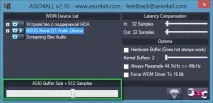
При частоті дискретизації дорівнює44100 Гц: 1 мілісекунд = 44 семпла. При частоті48 кГц: 1 мс = 48 семплів, і т.д. А це означає, що512 семплів, за умовчанням встановлені вASIO4ALL, при стандартній частоті дискретизації44.1 кГц дорівнюватимуть приблизно11,6 мілісекундам > затримки звуку.
Якщо ваша операційна система старіша, ніжWindows Vista, то звуковий драйверWaveRT у будь-якому випадку буденедоступний. Якщо ж іASIO у вас не хоче працювати, то залишається останній варіант -Wave. Щоб зменшити час затримки під час використання цього звукового драйвера, зменшуйте значення «Кількість буферів » та/або «Розмір буфера ». Тут, трохи нижче, є поле «Затримка (у мілісекундах) », яке відображає розрахований при поточних параметрах час затримки.
При використанні будь-якого з цих драйверів вамнеобхідно буде експериментувати з налаштуванням часу затримки звуку: виставити пробні параметри, застосувати їх, а потім спробувати відтворити якийсь проект. Якщо звук буде відтворюватися без будь-яких проблем (не тріщатиме і заїкатиметься) , то можна спробувати знову трохи зменшити затримку і знову відтворити проект, - і так по колу до тих пір, поки відтворення звуку не стане проблемним. В цьому випадку потрібно буде підвищити час затримки до тих значень, за яких проблем не виникало. Таким чином, ви визначите оптимальний час затримки, що балансує між малою затримкою і хорошим звуком.
100 мілісекунд і менше - терпимо.
20 і менше - переважно.