Видалення програм з комп’ютера
Популярність = 12 ( +6 / -6 )
 | Стандартний та додатковий способи видалення програм в операційних системах Windows XP, Windows Vista та Windows 7. |
Видалення програм через панель керування Windows
Використання персонального комп'ютера тісно пов'язані з різними прикладними програмами. Адже сам по собі комп'ютер є простою залізякою, оскільки саме програми дозволяють виконувати користувачеві будь-які необхідні функції. Проте часто виникає необхідність видалити стару або непотрібну програму, щоб вона не займала місце на диску або просто не мозолила очі. Мабуть, найзручніший спосіб видалення програм – за допомогою панелі керування. У ній представлена спеціальна утиліта, яка дозволить видалити будь-які програми, встановлені на вашому комп'ютері.
Відкриваємо значок "Комп'ютер" у Windows 7, Vista або "Мій комп'ютер" у Windows XP на робочому столі. (Якщо там цього значка немає, то вибираємо «Пуск-Комп'ютер»).
У Windows 7 або Vista натискаємо на пункт "Видалити або змінити програму". У Windows XP цей пункт називається "Встановлення та видалення програм" і розташовується він у вікні зліва.
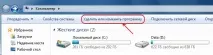
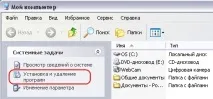
Нам відкриється віконце, в якому будуть відображені всі без винятку програми, які вже встановлені на наш комп'ютер. Саме за допомогою цього каталогу встановлених програм ми будемо робити видалення.
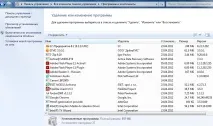
Тепер у списку вам необхідно знайти ту програму, яку ви хочете видалити. За замовчуванням список згрупований за алфавітом, тобто на початку відображатимуться програми, назва яких починається на латинську А. Програми з українськими назвами відображаються внизу списку.
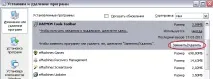
Вибираємо зі списку тупрограму, яку хочемо видалити. Наприклад, нехай це «Супутник Mail.ru» або «Daemon Tools Toolbar». Потім натискаємо кнопку «Видалити/Змінити» (або «Замінити/Видалити»).
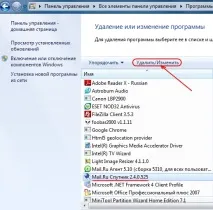
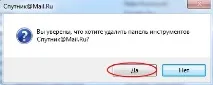
На питання підтвердження видалення дайте відповідь «Так».
Все, процес видалення запущено! З'явилося невелике вікно, в якому можна відстежити процес видалення. Іноді при видаленні Windows задається деякі питання, що стосуються самого процесу, в основному вони зводяться до підтвердження повного видалення всіх файлів і вимагає відповіді "Так" або "Так, для всіх".
Примітка:часто для видалення ліцензійних програм потрібен оригінальний компакт-диск, з якого виконувалась установка. Деякі програми можна видалити за допомогою спеціальних ярликів, які створюються в меню "Пуск" та папці з відповідною програмою.
Видалення програм за допомогою Revo Uninstaller
Як правило, більшість програм, які ви видаляєте через панель керування Windows, залишають після себе багато «сміття», записів у реєстрі, які гальмують систему. Щоб видалити все, що пов'язане з програмою остаточно і безповоротно, можна скористатися програмою Revo Uninstaller. З її допомогою ви зможете видалити непотрібне програмне забезпечення та служби.
Завантажте, встановіть та запустіть Revo Uninstaller.
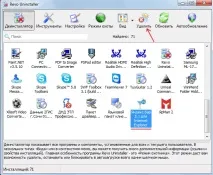
Шукаємо серед іконок програму, яку хочемо видалити та виділяємо її одним натисканням лівої кнопки миші та натискаємо на кнопку «Видалити», вона знаходиться у верхньому меню програми.
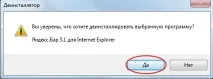
Потрібно підтвердити видалення, натискаємо «Так», але якщо передумали – натисніть «Ні».
Потім потрібно буде вибрати режим видалення, вибирайте середній, він буде оптимальним за швидкістю і повнотою видалення всіх посилань на програму, що видаляється.Натисніть "Далі".
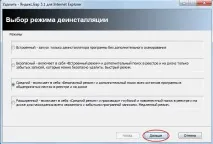
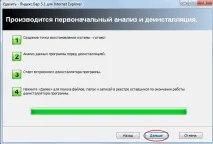
Revo Uninstaller видалить основні файли програми, перевірить систему на наявність файлів, посилань та записів у реєстрі. Щоб перейти до результатів пошуку, натисніть «Далі».
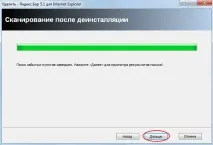
Ви побачите всі записи, де є згадка про програму, що видаляється. Вони відображаються у вигляді деревоподібної структури. Розбиратися в її особливостях Вам нема рації, тому натисніть кнопку «Вибрати все», а потім на «Далі».
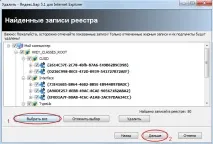
Ще один список — забуті файли та папки, які мали відношення до програми, що видаляється. Проведіть таку ж операцію, натисніть на кнопки «Вибрати все» та «Далі».
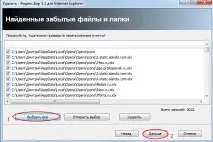
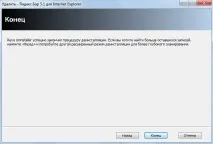
Після завершення процесу програма повідомить вас про закінчення видалення. Натисніть кнопку "Кінець". Ось і все, ваша програма, яка більше не потрібна, повністю вилучена з комп'ютера!
Від себе можу додати лише те, що видалення програми можна зробити і вручну. Для цього достатньо видалити папку із встановленою програмою. Але не всі файли, пов'язані з ПЗ, знаходяться в одній папці, тому, при використанні засобів Windows або Revo Uninstaller ви отримаєте повне видалення програми з комп'ютера, а в останньому випадку і очищення реєстру від сміття, що значно уповільнює роботу системи.