Видалити Bookmarks Button з браузера (Інструкція), СПАЙВАРИ ру
Наступна інструкція – це покроковий посібник, який допоможе вам видалити Bookmarks Button з Google Chrome та інших браузерів.
Деінсталювати програму, яка була причиною появи Bookmarks Button
Дуже важливо на початковому етапі визначити програму, яка була першоджерелом появи паразита та видалити її.
Windows 95, 98, XP, Vista, 7
Натисніть кнопку Пуск або натисніть кнопку Windows на клавіатурі. У меню, яке відкриється, виберітьПанель керування.
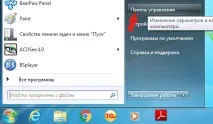
Клацніть по кнопці Windows.
У правому верхньому куті знайдіть та клацніть по іконці Пошук.
У полі введення наберітьПанель керування.
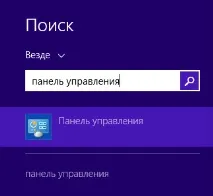
Windows 10
Клацніть по кнопці пошуку
У полі введення наберітьПанель керування.
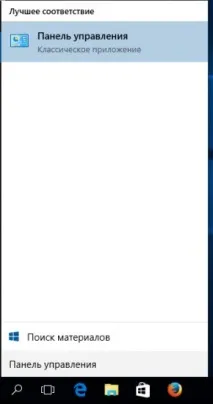
Відкриється Панель керування, у ній виберітьВидалення програми.
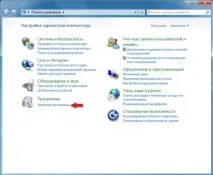
Далі виконайте вказівки Windows.
Видалити Bookmarks Button із браузерів, використовуючи AdwCleaner
Завантажте програму AdwCleaner натиснувши за наступним посиланням.
Після закінчення завантаження програми запустіть її. Відкриється головне вікно AdwCleaner.
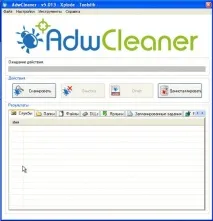
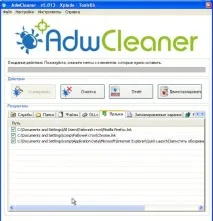
НатиснітьОчистка. AdwCleaner приступає до лікування вашого комп'ютера і видаляє всі знайдені компоненти зловредів. Після закінчення лікування, перезавантажте свій комп'ютер.
Завантажте Zemana AntiMalware, використовуючи нижче наведене посилання. Збережіть програму на робочий стіл.
Коли завантаження завершиться, запустіть файл, який завантажили. Перед вами відкриється вікно Майстра установки, як показано на прикладі нижче.
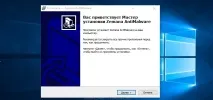
Дотримуйтесь вказівок, якіз'являтимуться на екрані. Можете в налаштуваннях нічого не змінювати. Коли встановлення Zemana Anti-Malware закінчиться, відкриєте головне вікно програми.
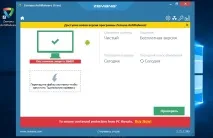
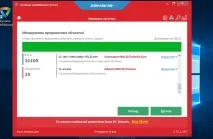
Після завершення сканування ви побачите список знайдених компонентів шкідливих програм. Тут просто натисніть кнопку «Далі», щоб видалити знайдених зловредів і перемістити їх у карантин.
Видалити Bookmarks Button, використовуючи Malwarebytes
Завантажте програму Malwarebytes Anti-malware, використовуючи наступне посилання.
Коли програма завантажиться, запустіть її. Перед вами відкриється вікно Майстра інсталяції програми. Дотримуйтесь його вказівок.
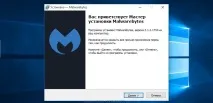
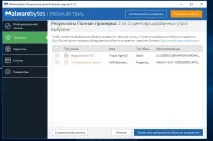
Коли інсталяцію буде завершено, ви побачите головне вікно програми.
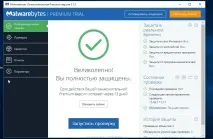
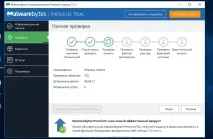
Автоматично запустити процедуру оновлення програми. Коли вона буде завершена, натисніть на кнопку «Запустити перевірку». Malwarebytes Anti-malware розпочне перевірку вашого комп'ютера.
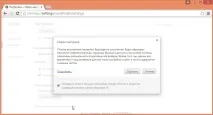
Видалити Bookmarks Button у Chrome, скинувши налаштування браузера
Завантажте програму AdGuard, використовуючи наступне посилання.
Після завантаження запустіть завантажений файл. Перед вами відкриється вікно Майстра інсталяції програми.
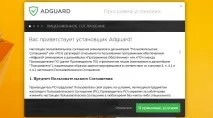
Клацніть по кнопці Я приймаю умови та дотримуйтесь вказівок програми. Після закінчення установки ви побачите вікно, як показано нижче.
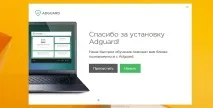
Ви можете натиснути Пропустити, щоб закрити програму встановлення та використовувати стандартні налаштування, або кнопку Почати, щоб ознайомитися з можливостями програми AdGuard та внести зміни до налаштувань, прийнятих за промовчанням.
Перевірити планувальник завдань
Натисніть на клавіатурі одночасно Windows та R (українська К). Відкриється невелике вікно ззаголовком Виконати. У рядку введення введіть taskschd.msc (без лапок) і натисніть Enter. Відкриється вікно Планувальника завдань. У лівій частині оберіть пункт «Бібліотека планувальника завдань», як показано на наступному прикладі.
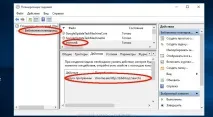
Видаливши всі завдання, закрийте вікно Планувальника завдань.
Для того щоб у майбутньому більше не заразити комп'ютер, будь ласка, дотримуйтесь трьох невеликих порад
Сертифікований спеціаліст у галузі комп'ютерної безпеки, виявлення джерел загроз у ІТ інфраструктурі та аналізі ризиків з досвідом роботи понад 10 років.
Ласкаво просимо
Потрібна допомога?
Задайте своє питання прямо зараз натиснувши за наступним посиланнямЗадати питання.
Або зверніться до нашого форуму, де команда Spyware-ru допоможе вам. Дізнайтеся, як попросити про допомогутут.