Віддалені режими розробки C
У цій статті описуються можливості віддаленої розробки, доступні в IDE NetBeans, якщо модуль C/C++ встановлений, а також рекомендації щодо оптимального використання в середовищі розробки.
Що таке віддалена технологія
Віддалена розробка – це функція IDE NetBeans, яка дозволяє запускати IDE на комп'ютері під керуванням Microsoft Windows, Mac OS X, Oracle Solaris або Linux, а також створювати, запускати та налагоджувати програми на іншому комп'ютері під керуванням Oracle Solaris або Linux.
Коли слід використовувати віддалену розробку
Віддалену розробку рекомендується використовувати у таких ситуаціях.
Ваш настільний комп'ютер працює під управлінням системи, яка відрізняється від Oracle Solaris або Linux.
IDE запущена у загальній системі Solaris, що іноді призводить до високих навантажень.
Ваш доступ до систем під керуванням Oracle Solaris або Linux обмежений Secure Shell (SSH) з міркувань безпеки.
Запуск графічних інструментів інтерфейсу користувача в середовищі Solaris утруднений.
Програмне забезпечення, що розробляється, повинно бути скомпільоване і запускатися на декількох платформах, включаючи Solaris або Linux.
Які принципи роботи віддаленої розробки
IDE надає можливості керувати віддаленими вузлами. Можна налаштувати віддалений вузол для створення, запуску та налагодження проектів на C, C++ та Fortran. Віддалений вузол повинен відповідати таким умовам.
Видалена операційна система повинна бути Oracle Solaris або Linux.
На віддаленому вузлі необхідно запустити програму-демон SSH sshd.
Принаймні одна колекція коштів (GNU, Oracle Solaris Studio або Sun Studio) має бути доступна навіддаленому вузлі.
Він може керувати віддаленими вузлами у вікні Служби в IDE.
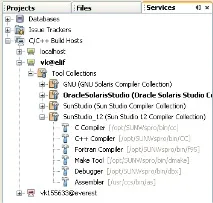
Після налаштування віддаленого вузла та підключення до нього можна створювати, запускати та налагоджувати проекти так само, як це робиться на локальному комп'ютері. Видалені команди IDE виконуються з більш високим пріоритетом у порівнянні з SSH.
При використанні віддаленого вузла розробки локальні та віддалені вузли повинні бути доступні для файлів проекту. Цей доступ може бути наданий шляхом спільного використання файлів або захищеного копіювання файлів. Перед тим, як в IDE можна буде використовувати обмін файлами між локальними та віддаленими системами, загальна файлова система або папка повинна бути створена і доступна для обох систем. Видалені файли доступні через SFTP або інший механізм спільного використання файлів, доступних в операційній системі, під керуванням якої працює вузол (наприклад, Network File System (NFS), Samba або WebDAV).
Переваги віддаленої розробки
Віддалена технологія забезпечує такі переваги.
Можна використовувати одне середовище розробки для всіх проектів.
Ресурси настільного комп'ютера використовуються оптимально.
Мережевий трафік оптимізовано.
Час відгуку використовуваної IDE краще.
Ви можете переглядати віддалені файлові системи з IDE.
Можна відкрити вікно терміналу в IDE для віддаленого вузла.
Можна використовувати його лише в середовищі, захищеному SSH.
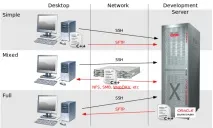
У простому режимі файли вихідного коду знаходяться на локальному комп'ютері. При створенні проекту файли вихідного коду доставляються на вимогу до віддаленого вузла за допомогою протоколу SSH File Transfer Protocol (SFTP).
У комбінованому чи загальному режимі файли вихідногокоди знаходяться в місцезнаходження, яке призначене спільним для локального та віддаленого вузла за допомогою NFS, Samba, WebDAV або іншої системи спільного використання файлів.
У повному режимі віддаленого доступу файли вихідного коду знаходяться у віддаленому вузлі. IDE звертається до файлів за допомогою SFTP.
Рішення про вибір режиму віддаленої розробки
Який режим розробки найкраще підходить для цієї конкретної ситуації, залежить від середовища розробки, в якому ви працюєте. У наступних розділах наведено приклади середовищ розробки, у яких один із режимів забезпечує найбільші переваги.
Простий режим
Простий режим може бути найкращим віддаленим режимом для ваших потреб, якщо ваше середовище розробки описує таку діаграму.
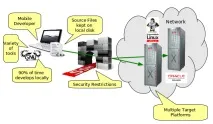
У цьому середовищі простий режим забезпечує наступні переваги.
Можна використовувати ту ж IDE для локальної та віддаленої розробки.
Можна легко перемикатися між вузлами та платформами в IDE.
Можна використовувати IDE у середовищі, яке підтримує лише SSH.
Ваша мобільність підвищується.
Комбінований (загальний) режим
Комбінований або загальний режим може бути оптимальним, якщо середовище розробки схоже на показану на наступному малюнку.
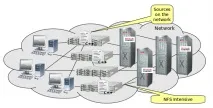
Переваги використання комбінованого режиму у цьому середовищі.
Можна легко перемикатися між вузлами та платформами в IDE.
Немає дублювання (кешування) файлів, яке відбувається у двох інших режимах.
Пропускна спроможність мережі буде такою ж високою, якою може забезпечити ваш механізм спільного використання файлів (наприклад, NFS, Samba або WebDAV).
Повний режим
Повний режим може бути оптимальним, якщо ваше середовище нагадуєпоказану на наступному малюнку.
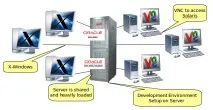
У цьому середовищі переваги використання повного віддаленого режиму є такими.
Перенесення з використанням перенаправлення X-window або VNC практично прозоре.
Час відгуку використовуваної IDE краще.
Ви меншою мірою залежите від ресурсів вузла розробки.
Найменше навантаження на вузол розробки знижує навантаження на Oracle Solaris.
Ви можете створювати нові віддалені проекти на основі віддалених двійкових файлів.
Вибір віддаленого режиму розробки
Вибір віддаленого режиму розробки визначається способом налаштування вузла віддаленого складання, а також способом отримання доступу до проекту IDE.
Для кожного режиму необхідно спочатку налаштувати віддалений вузол складання, як описано в документі Навчальний посібник з розробки на C/C++ та у розділах довідки з IDE.
Можна вибрати простий або комбінований режим для віддаленого вузла в IDE та за допомогою діалогового вікна властивостей вузла вказати, як файли проекту мають бути доступні під час роботи з вузлом.
Відкрийте вікно 'Служби', розгорніть вузол 'Вузли складання C/C++', клацніть правою кнопкою миші віддалений вузол і виберіть 'Властивості'.
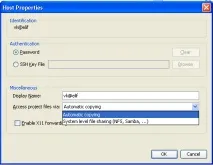
Простий режим
Для простого режиму встановіть режим автоматичного копіювання для доступу до файлів проекту.
Можна клацнути правою кнопкою миші проект, вибрати 'Встановити вузол збирання' та вибрати віддалений вузол, налаштований на доступ до файлів проекту за допомогою автоматичного копіювання. Потім використовується простий режим дистанційної розробки. Під час створення проекту файли проекту будуть автоматично скопійовані до каталогу користувача NetBeans на віддаленому вузлі.
Комбінований режим
Для комбінованого режиму слід встановити доступ до файлівпроекту на системному рівні обміну файлами
Можна клацнути правою кнопкою миші проект, вибрати 'Задати вузол збирання' та вибрати віддалений вузол, налаштований на доступ до файлів проекту на системному рівні обміну файлами. Потім буде використано комбінований режим віддаленої розробки. Під час створення проекту файли проектів залишаються там, де вони знаходяться, оскільки вони можуть бути доступні з локального комп'ютера та віддаленого вузла збирання.
Повний віддалений режим
Для використання повного віддаленого режиму в IDE використовуйте панель інструментів 'Віддалена технологія', описану в наступному розділі.
Повна віддалена розробка за допомогою панелі інструментів
У повному режимі віддаленого доступу можна використовувати IDE, запущену на локальному комп'ютері для роботи над проектами, що знаходяться на віддаленому комп'ютері, за допомогою панелі інструментів віддаленої розробки.
Панель інструментів показана на малюнку.
Якщо панель інструментів у IDE не відображається, її відображення можна налаштувати, вибравши 'Вид' > 'Панелі інструментів'> 'Видалені'.
Можна використовувати панель інструментів віддаленої розробки для вибору віддаленого комп'ютера, вже налаштованого для роботи над проектами та файлами на віддаленому комп'ютері, так само, якби вони знаходилися на локальному комп'ютері.
Використовуйте значки, як описано в таблиці нижче.
Стан підключення. Натисніть значок, щоб підключитися до сервера, вибраного у списку поряд із значком. Якщо ви вже підключені, можна натиснути цю піктограму, щоб вимкнутись від сервера.
Значок, що показує стан з'єднання, змінює колір на зелений під час встановлення з'єднання та на червоний при розриві з'єднання.
Створення віддаленого проекту. Клацніть значок, щоб створити новий проект на підключеному вузлі.
За замовчуванням проект створюється у каталозі
/NetBeansProjects на віддаленому вузлі.
Відкрити віддалений проект. Клацніть значок, щоб відкрити існуючий проект на підключеному вузлі.
Відкрийте віддалений файл. Натисніть , щоб відкрити файл на поточному підключеному вузлі.
До цього файлу можна перейти у віддалену файлову систему.
Кеш-пам'ять та безпека
Щоб забезпечити швидкий доступ до віддалених файлів, IDE використовує дисковий кеш у локальній системі. Кеш знаходиться в userdir/var/cache/remote-files , де userdir є унікальним для користувача і його розташування залежить від платформи, на якій запущено IDE.
Див. опис userdir та розташування для кожної платформи в http://wiki.netbeans.org/FaqWhatIsUserdir.
При використанні віддаленої розробки у простому та загальному режимах лише системні заголовки будуть доступні через локальний кеш, тому загроза безпеці відсутня.
У повному режимі віддаленого доступу, хоча файли знаходяться на віддаленому вузлі, аналіз проекту виконується на локальному комп'ютері. У міру звернення до файлів вихідного коду для аналізу вони кешуються на локальному вузлі в userdir/var/cache/remote-files і, зрештою, всі файли вихідного коду поміщаються в кеш.
На мобільних комп'ютерах це може розглядатися як загроза безпеці. Для підвищення безпеки каталог кеша може бути зашифрований або видалятися на регулярній основі.
Кеш-пам'ять, розташована в
/.netbeans/remote на віддаленому комп'ютері, створюється під час використання простого режиму, і файли вихідного коду копіюютьсяавтоматично на запит з локального комп'ютера на віддалений комп'ютер під час створення проекту. Ці файли є такими ж безпечними, як і будь-які інші на сервері, так що це не загрожує безпеці.
Докладніше див. у наступних місцях.
Меню 'Довідка' в IDE забезпечує доступ до інформації про використання IDE.
У документі Навчальний курс з віддаленої розробки на C/C++ розповідається, як у покроковому режимі зробити просту віддалену розробку
Навчальні карти C/C++ містять кілька статей та навчальних посібників з розробки на C/C++ в IDE.