Виділення блоку тексту
Виділення блоку тексту
- Виберіть інструментMove(Переміщення).
- Встановіть прапорецьShow Bounding Box(Показати габаритну рамку) на панелі опцій.
- Натисніть на ім'я текстового шару на панеліLayers(Шари). Ви побачите межі текстового блоку.
У Photoshop 7 передбачено також перевірку правопису. Щоб викликати цей модуль, клацніть правою кнопкою миші по текстовому блоку і в контекстному меню виберітьCheckSpelling. При виявленні слова, яке відсутнє у словнику, програма контролю за правописом запропонує замінити його, внести до словника або проігнорувати (рис. 17.14).
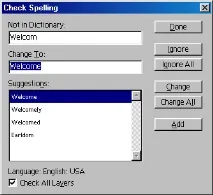
Мал. 17.14.Програма перевірки правопису Photoshop 7
Про те, як трансформувати текст за допомогою габаритної рамки, див. розділ 7, розділ "Трансформація шару простим перетягуванням курсору".
У міжнародній версії Photoshop 7 підтримується перевірка правопису англійською (як американською, так і британською), французькою, іспанською, італійською, німецькою, голландською, шведською та чеською мовами.
Для того, щоб після редагування зафіксувати зміни та перейти до виконання інших операцій, натиснітьEnterна додатковій цифровій клавіатурі, або активізуйте інший інструмент або виділіть інший шар. (Щоб не зберігати зміни, натиснітьEsc.)
Якщо ви бажаєте застосувати ефекти шару або змінити їх у текстовому шарі, двічі клацніть на ім'я цього шару.
Таблиця 17.1.Виділення елементів тексту