Відновлення даних картки пам’яті Panasonic, Byr1
Відновлення даних у 2019: повне керівництво

Ремонт та відновлення даних картки пам'яті Panasonic
Шукайте як відновитикарти пам'яті Panasonic? Проблеми з працездатністю чи помилки картки пам'яті Panasonic спричинили втрату даних? Чи завжди такі дані втрачені безповоротно, чи існують способи, за допомогою яких їх ще можна відновити? Відремонтуйте носій інформації, виправте помилки, що призводять до збою в роботі, та відновіть втрачені дані самостійно.
Крок 1: Програма відновлення картки пам'яті Panasonic
Шукайте, як відновити файли?
У випадках, коли з картки пам'яті Panasonic видалені файли та стандартними засобами операційної системи повернути їх не надається можливим, найбільш дієвим способом буде використанняHetman Partition Recovery.
Крок 2: Відновіть картку пам'яті Panasonic після форматування або видалення розділу
Відновіть файли після форматування
Шукайте, як відновити файли картки пам'яті Panasonic після форматування? Дотримуйтесь інструкцій:
- Завантажте Hetman Partition Recovery, встановіть та запустіть його. Після запуску в лівій колонці основного вікна програма виявить та виведе всі фізичні диски, а також доступні та недоступні розділи та області на дисках.
- Двічі клацніть на дискуабо області файли з яких необхідно відновити і виберіть тип аналізу.
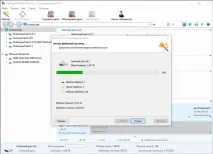
- Виберіть«Повний аналіз»і дочекайтеся завершення процесу сканування диска.
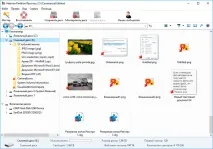
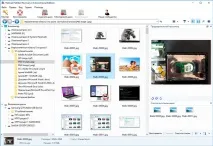
- Після завершення процесу сканування вам буде надано файли для відновлення. Виділіть потрібні та натисніть кнопку«Відновити».
- Виберіть один із запропонованих способів збереження файлів. Не зберігайте файли на диск, з якого ці файли були видалені, їх можна затерти.
Відновіть дані віддаленого розділу
Шукайте як відновити файли з віддаленого розділу картки пам'яті Panasonic? Дотримуйтесь інструкцій:
- Завантажте Hetman Partition Recovery, встановіть та запустіть його. Після запуску в лівій колонці основного вікна програма виявить та виведе усі фізичні диски, флешки чи карти пам'яті. Список фізичних пристроїв розміщено після логічних дисків.
- Двічі клацнітьна фізичному пристрої, з якого було видалено розділ.
- Вкажіть«Повний аналіз»і дочекайтеся завершення процесу сканування.
- Після сканування вам буде надано файли для відновлення. Виділіть потрібні та натисніть кнопку«Відновити».
- Виберіть один із запропонованих способів збереження файлів. Не зберігайте файли на диск, з якого вони були видалені, їх можна затерти.
Відновіть системний розділ за допомогою LiveCD
Якщо немає можливості підключити жорсткий диск із загубленим або пошкодженим системним розділом до іншого комп'ютера, можна відновити такий розділ, запустивши комп'ютер за допомогою LiveCD – альтернативної портативної версії операційної системи. Для цього:
- Знайдіть і завантажте відповідний LiveCD на CD/DVD-диск або USB-накопичувач.
- Підключіть LiveCD до комп'ютера та увімкніть його. Комп'ютер автоматично завантажиться з LiveCD.
- Скопіюйте файли із системного розділу на інший носій інформації.
Відновіть дані системного розділу на іншому комп'ютері
У разі втрати системного розділу,завантаження комп'ютера неможливо. Тому:
- Вийміть або вимкніть жорсткий диск із загубленим системним розділом із комп'ютера.
- Підключіть цей HDD до іншого комп'ютера.
- Переконайтеся, що жорсткий диск правильно визначається іншим комп'ютером.
- Здійсніть дії, зазначені у попередньому пункті.
Крок 3: SMART параметри картки пам'яті Panasonic
Великі виробники жорстких дисків містять технологію S.M.A.R.T. у свої жорсткі диски. S.M.A.R.T. аналізує безліч механічних атрибутів. Аналіз багатьох з них дає можливість зафіксувати неправильну роботу диска до моменту повної відмови, а також причину його відмови.
Але незважаючи на те, що S.M.A.R.T. дозволяє визначити майбутні проблеми, більшість із них неможливо запобігти. Таким чином, S.M.A.R.T. – це технологія, яка часто слугує для попередження про швидкий вихід диска з ладу. Значення S.M.A.R.T. не можна виправити, і витрачати час на це не потрібно.
Кожен виробник жорстких дисків встановлює граничне значення для тієї чи іншої операції. За нормальних обставин таке граничне значення ніколи не перевищується. Інакше – ми стикаємося з помилкою.
Існує 256 значень, кожне з яких має своє ID. Деякі помилки та граничні значення критичні. Вони не мають рішення. Єдиним рішенням є заміна жорсткого диска відразу ж після виявлення такої помилки.
Критичні помилки SMART не мають способу їх виправлення. Якщо не замінити жорсткий диск, вікно з помилкою буде з'являтися знову і знову. Єдиною виправданою дією в такому випадку буде збереження даних із ще доступних секторів диска. Якщо попередження про помилкуздійсниться, диск стане недоступним для жодної з програм. Тому необхідно вжити заходів щодо збереження ваших даних.
Крок 4: Відновіть файлову систему картки пам'яті Panasonic
Якщо файлову систему картки пам'яті Panasonic визначити неможливо, відформатуйте пристрій.
Файлова система картки пам'яті Panasonic визначається як RAW
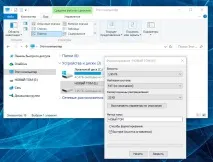
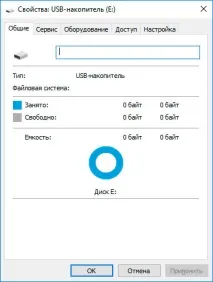
Іноді операційна система не може визначити структуру файлової системи (наприклад FAT або NTFS). Якщо подивитися властивості такого пристрою, його файлова система буде визначатися як RAW. У цьому випадку Windows пропонує відформатувати диск.
Запустіть команду CHKDSK
У деяких випадках можна відновити файлову систему картки пам'яті Panasonic за допомогою командиCHKDSK.
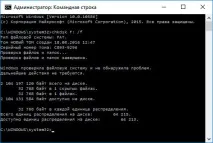
- ЗапустітьКомандний рядоквід іменіАдміністратора.
- Введіть“chkdsk D: /f”(замість D: – введіть літеру необхідного диска) та натиснітьENTER.
- Після запуску команди, запуститься процес перевірки та виправлення помилок на диску або пристрої, це може повернути працездатність файлової системи.
Крок 5: Відновіть розділи картки пам'яті Panasonic командою diskpart
Якщо USB-флешка, картка пам'яті або будь-який інший тип носія інформації працює неправильно, очищення диска та його розділів за допомогою команди “Clean” та інструменту Diskpart може стати одним із способів вирішення проблем. Цей інструмент виправить помилки, якщо пристрій не вдається відформатувати або його розмір визначається неправильно.
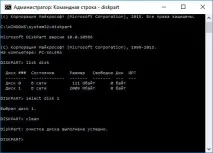
- ЗапустітьКомандний рядоквід іменіАдміністратора.
- ЗапустітьDISKPART.
- Відобразіть список дисків за допомогою командиLIST DISKта визначте номер диска, який потрібно відновити.
- Виберіть диск:SELECT DISK #(замість # - введіть номер диска).
- Запустіть командуCLEAN.
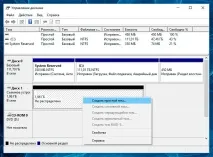
- Створіть розділ на очищеному диску і відформатуйте його в бажаній файловій системі.
Крок 6: Знайдіть биті сектори та помилки, зробіть дефрагментацію
Проскануйте диск на наявність помилок та битих секторів, та виправте їх
Запустіть перевірку всіх розділів жорсткого диска та спробуйте виправити знайдені помилки. Для цього:
- Відкрийте папку«Цей комп'ютер».
- Клацніть правою кнопкою мишки на диску з помилкою.
- ВиберітьВластивості/Сервіс/Перевірити(у розділіПеревірка диска на наявність помилок).
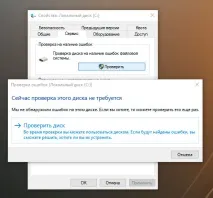
Внаслідок сканування виявлені на диску помилки можуть бути виправлені.
Проведіть дефрагментацію диска
- Відкрийте папку«Цей комп'ютер»і клацніть правою кнопкою мишки на диску.
- ВиберітьВластивості/Сервіс/Оптимізувати(у розділіОптимізація та дефрагментація диска).
- Виберіть диск, який потрібно оптимізувати і натиснітьОптимізувати.
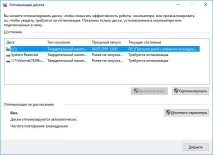

Примітка. У Windows 10 дефрагментацію/оптимізацію диска можна налаштувати таким чином, що вона здійснюватиметься автоматично.
Крок 7: Ремонт картки пам'яті Panasonic
Важливо розуміти, що будь-який із способів усунення помилок карти пам'яті Panasonic – це лише їх віртуальне усунення. Часто неможливо повністю усунути причину виникнення помилки, оскількипристрій потребує ремонту.
Для усунення поломки або заміни деталей та мікросхем карти пам'яті Panasonic можна звернутися до сервісного центру. Вартість роботи в такому випадку буде багаторазово перевищувати вартістю диска або карти пам'яті, що вийшов з ладу. Це має сенс робити лише у разі потреби відновлення важливих даних.
Існує кілька рішень для створення резервних копій даних:
- Вбудовані в операційну систему програми. Microsoft Windows надає способи резервного копіювання даних, які передбачають збереження файлів та даних на зовнішніх або вбудованих носіях інформації. Всі сучасні версії Windows вже включають можливість створення резервної копії необхідних файлів або всього жорсткого диска, у разі потреби. Функції Windows, що надаються, є повними і самостійними, і спрямовані на те щоб у вас не виникала необхідність користуватися сторонніми сервісами або програмами.
- Копіювання даних вручну. Завжди можна скористатися старим перевіреним способом створення резервної копії даних – ручне копіювання даних на зовнішній носій інформації. Це довго, але якщо ви працюєте з невеликою кількістю даних, таке рішення може виявитися для вас цілком прийнятним.
- Онлайн сервіси. Останнім часом все більшої популярності набуває найсучасніший спосіб резервування даних – це численні онлайн сервіси. Компанії, які забезпечують резервування ваших файлів безпосередньо в інтернеті. Невелика встановлена на комп'ютері фонова програма, створює копії необхідних даних і зберігає їх на віддаленому сервері. Однак, надані такими компаніями обсяги для зберігання ваших файлівбезкоштовної версії неможливо використовувати їх як комплексне рішення. Часто пропоноване для резервування даних місце не перевищує 10 ГБ, відповідно говорити про створення резервної копії всього жорсткого диска не доводиться. Такі послуги скоріше націлені на резервування окремої кількості файлів.
- Створення образу диска. Це найповніше рішення для створення резервної копії даних, яким користуються просунуті користувачі. Цей спосіб передбачає використання сторонньої програми для створення образу всього диска, який може бути розгорнутий у разі потреби на іншому носії інформації. За допомогою даного рішення можна в короткий проміжок часу отримати доступ до всіх даних, які знаходилися на диску в момент його резервування: документів, програм і медіа файлів.