Відновлення даних ноутбука HP, Byr1
Ремонт та відновлення даних з ноутбуків будь-яких виробників

Що робити у разі поломки ноутбука HP:
Способи відновлення працездатності ноутбука багато в чому схожі з настільним комп'ютером, але також є деякі властиві лише ноутбукам особливості.
Крок 1: Відновіть файли ноутбука
Шукайте, як відновити файли з ноутбука HP?
Скористайтеся програмою відновлення віддалених файлів
У випадках, коли файли видалені з Кошика та стандартними засобами операційної системи їх повернути не надається можливим, найбільш дієвим способом буде використання програмиHetman Partition Recovery.
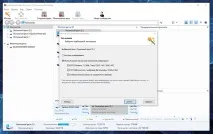
- Завантажте програму, встановіть та запустіть її. Ознайомтеся з можливостями програми та покроковою інструкцією.
- За промовчанням користувачу буде запропоновано скористатисяМайстром відновлення файлів. Натисніть кнопку«Далі»і вкажіть диск, з якого потрібно відновити файли.
- Двічі клацніть на диску та виберіть тип аналізу. Вкажіть«Повний аналіз»і чекайте на завершення процесу сканування диска.
- Після закінчення процесу сканування вам буде надано знайдені файли. Виділіть потрібні файли та натисніть кнопку«Відновити».
- Виберіть один із запропонованих способів збереження файлів. Не зберігайте відновлені файли на диск, з якого видалено ці файли – їх можна затерти.
Відновіть файли з Кошика
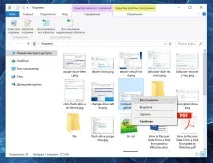
Перевірте Кошик Windows, чи можна зберігати файли в ньому. Для цього:
- Перейдіть вКошик.
- Знайдіть файл або папку, які потрібно відновити.
- Клацнітьза потрібним елементом правою кнопкою миші та в контекстному меню виберітьВідновити.
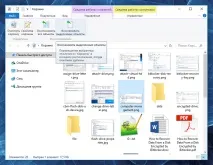
Або виберіть файли або папки, які потрібно відновити і натисніть на відповідну функцію в меню вікнаКошики: закладкаКерування/Відновити виділені об'єкти.
Крок 2: Відновіть ноутбук HP
Методи відновлення Windows залежать від причини втрати системних файлів, резервної копії даних і т.д.
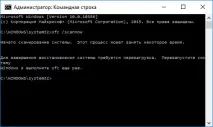
Запустіть засіб перевірки системних файлів sfc/scannow
За допомогою цієї команди можна відновити системні файли, якщо Windows працездатна і запускається.
- У вікніКомандного рядкавведіть командуsfc /scannowта натиснітьEnter.
- ЗапустітьКомандний рядоквід іменіАдміністратора.
- Після відновлення системи файлів, необхідно перезавантажити Windows.
Відновіть Windows з точки відновлення
Увага:повернення Windows з точки відновлення стосується лише системних та програмних налаштувань операційної системи. Відкат системи видаляє всі програми, які були встановлені після її створення і не поверне видалені раніше файли.
Для повернення Windows до точки відновлення зробіть таке:
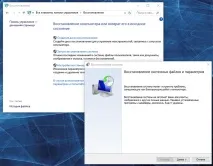
1.ВідкрийтеПанель управління/Відновлення/Запуск відновлення системита натиснітьДалі.
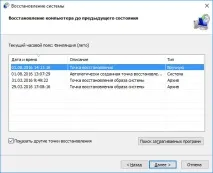
2.Виберіть потрібнуточкузі списку та натиснітьДалі.
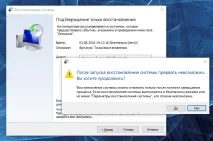
3.Підтвердітьнеобхідність поверненняі процес запуститься.
Запустіть Середовище відновлення
Якщо в результатіУшкодження системних файлів операційна система втрачає працездатність і не завантажується, то повернути файли допоможе середовище відновлення.
Запустити її можна:натиснувши під час запуску комп'ютераклавішу F8або за допомогою завантажувального диска (або флешки).
Примітка. Перший варіант можливий лише у випадку, якщо під час встановлення операційної системи було створено завантажувальний розділ. Цей розділ створюється системою на її відновлення й у залежність від системи може мати розмір 100 МБ, 350 МБ чи 450 МБ.
ЗапустившиСередовище відновлення, виберітьВідновлення системиабоУсунення несправностей комп'ютера. Назва пунктів меню може змінюватись в залежності від версії операційної системи та способу запускуСередовища відновлення.
Крок 3: Відновлення ноутбука HP за допомогою диска відновлення
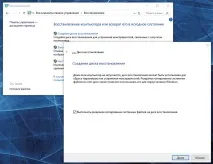
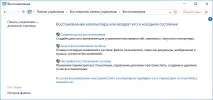
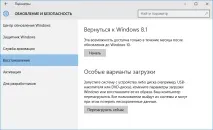
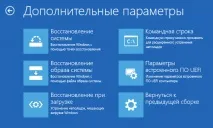
Щоб повернути працездатність ноутбука HP за допомогою диска відновлення дотримуйтесь інструкцій:
Створіть диск
- Перейдіть доПанель управління/Відновлення.
- ВиберітьСтворення диска відновлення.
- Вставте диск або флешку USB у привід.
- Виберіть його як місце збереження диска і створіть його, дотримуючись вказівок системи.
Для створення диска відновлення знадобиться чистий CD/DVD або USB-флешка.
Відновлення системи з образу, якщо Windows завантажується
-
Підключіть диск до Windows до комп'ютера.
ВідкрийтеПанель управління/Відновлення
Виберіть пункт«У разі виникнення несправностей з комп'ютером перейдіть дойого параметрам і спробуйте змінити їх ».
Після перезавантаження комп'ютера в запропонованому меню виберітьДіагностика/Додаткові параметри/Відновлення образу системиабоВідновлення системи(залежно від бажаного способу відновлення) .
Відновлення системи з образу, якщо Windows не завантажується
- Встановіть у BIOS або UEFI завантаження операційної системи з CD, DVD або USB диска (залежно від носія інсталяційного диска).
- Вставте диск диском із системою (або підключіть до USB-порту флешку). Перезавантажте комп'ютер.
- У запропонованому меню виберітьДіагностика/Додаткові параметри/Відновлення образу системиабоВідновлення системи(залежно від бажаного способу відновлення).
- Продовжуйте процес відновлення, дотримуючись вказівок майстра і натискаючи кнопкуДалі. Подальшу роботу програма здійснить автоматично.
- Дочекайтеся завершення процесу та перезавантажте комп'ютер.
Крок 4: Відновіть заводський стан ноутбука HP
Для відновлення системи на ноутбуці застосовні самі способи, що й для настільного комп'ютера. Додатковим варіантом відновлення ноутбука HP є можливість повернення до заводського стану за допомогою прихованогоРозділу відновлення, який встановлено виробником.
Примітка. При відновленні заводських налаштувань ноутбука: будуть видалені всі дані користувача з системного розділу ноутбука; відформатується системний розділ ноутбука; встановляться всі встановлені виробником програми та програми.
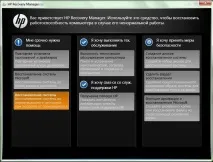
Для відновлення заводських налаштуваньноутбука:
- Запустіть програму поверненнязаводських налаштувань (скидання системи)ноутбука.
- Виберіть із пропонованого меню функціювідновлення системи (або заводських налаштувань)і дотримуйтесь усіх вказівок системи.
- Дочекайтеся завершення процесу та перезавантажте комп'ютер.
Примітка. У різних ноутбуках це відбувається по-різному. У деяких виробниках ця утиліта запускається шляхом натискання однієї або комбінації клавіш під час включення ноутбука, інші здійснюють процес за допомогою власного ПЗ (як правило, попередньо встановленого).
Крок 5: Відновіть ноутбук за допомогою прихованого розділу відновлення
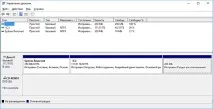
Починаючи з Windows 7 під час встановлення операційної системи на комп'ютері крім основних (робочих) розділів створюються також приховані (системний). Дані розділи не видно у провіднику, вони доступні лише у Диспетчері дисків. Назва розділів:System Reserved (Зарезервовано системою)таБез назви (Розділ відновлення).
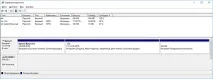
У розділіSystem Reservedзберігаються файли конфігурації сховища завантаження (BCD) та завантажувач системи (bootmgr). Таким чином, система захищає завантажувальні файли від перезапису, а також за допомогою цього розділу здійснюється вхід у середовище відновлення системи.
Також на ноутбуках присутній встановлений виробникомприхований розділ відновлення ноутбука. За допомогою такого розділу здійснюється повернення ноутбука до заводських налаштувань.
Як скинути Windows 10 до вихідного стану
Як скинути Windows 10, 8, 7 якщо комп'ютер не завантажується
Крок 6: Відновіть пароль ноутбука
Шукайте, як відновити пароль ноутбука? Існує декількаметодів.
Відновіть забутий пароль користувача засобами Windows
Примітка. Перш ніж розпочати відновлення доступу до облікового запису користувача, перевірте підказку, яка знаходиться на екрані привітання поряд із полем введення пароля.
Якщо підказка не допомогла:
-
Увійдіть до комп'ютера за допомогою облікового записуАдміністратора.
Перейдіть доПанель управління/Облікові записи користувачів.
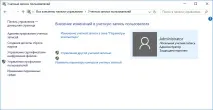
ВиберітьКерування іншим обліковим записом.
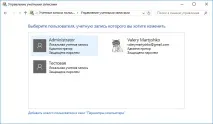
Вкажіть потрібний обліковий запис.
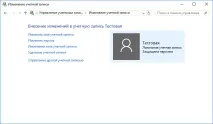
Введіть новий парольта натисніть кнопкуЗмінити пароль.
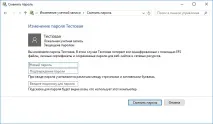
Відновіть пароль вбудованого облікового запису Адміністратора
Якщо доступ до облікового запису локального адміністратора втрачено, його необхідно отримати в першу чергу. Для цього:
- Запустіть Windows за допомогою інсталяційного диска.
- Виберіть«Відновлення системи»у першому вікні з кнопкою«Встановити».
ВиберітьДіагностика/Додаткові параметри/Командний рядоку наступному вікні.
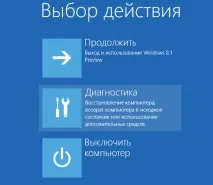
Клацніть на пункті менюКомандний рядок.
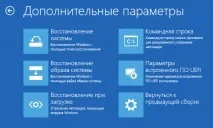
Примітка. Дані команди дозволять відкривати вікноКомандного рядкана екрані входу в систему, за допомогою кнопкиСпеціальних можливостейабо за допомогою клавішWin + U.
Введітьnet userдля відображення всіх користувачів комп'ютера.