Відновлюємо віддалені файли за допомогою R-Studio, Вчимося встановлювати та налаштовувати програми
Всім під час роботи з комп'ютером доводилося стикатися з випадковим видаленням потрібного файлу або свідомо видалений файл раптом вам знадобився. Як його відновити?
Потрібно запам'ятати одну важливу обставину: після видалення файлу потрібно постаратися не робити жодних змін на тому розділі жорсткого диска/флешки, з якого файл був видалений. Усі маніпуляції (завантаження програми, відновлення файлів) потрібно проводити з іншим розділом (тому я завжди рекомендую мати мінімум два розділи: Диск C та Диск D). Нам знадобиться програма R-Studio. Знайти її можна на сайті розробника ТУТ. Завантажуємо та встановлюємо. Відкриваємо:
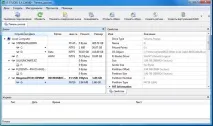
Нам потрібно відновити дані з флешки (диск G в даному випадку). Клацаємо лівою кнопкою миші по ньому (назва стає жирною). Натискаємо на кнопкуСканувати, результат відображається так:
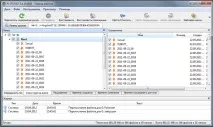
Шукаємо у цьому списку потрібні/потрібні файли. У разі потрібно було весь вміст флешки. Просто ставимо галочки напроти тих файлів/папок, які потрібно відновити. Натискаємо кнопкуВідновити зазначені :

У верхньому рядкуУ папку вказуємо шлях, куди відновлювати віддалені файли ( пам'ятайте, що потрібно вибрати розділ відмінний від відновлюваного ). Ставимо потрібні галочки (можна нічого не міняти, за умовчанням все, що потрібно вже зазначено) і натискаємоТак.
Чекаємо на закінчення процесу і в папці призначення перевіряємо, чи відновилися потрібні файли. Запускаємо їх, тим самим перевіряючи їхню працездатність.