Відстежуємо завантаження файлу через Google Tag Manager (GTM)
Існує велика кількість сайтів, на яких можна завантажити файли (від прайс-листів до різного роду документації). Завдяки новій версії Google Tag Manager налаштувати відстеження завантаження будь-якого з цих файлів можна за 5 хвилин. Зараз ми докладно розберемо, як це зробити.
PS. У кого ще не варто GTM настійно рекомендую встановити його – це один із найкорисніших та зручніших інструментів за останній час (особливо нова версія).
Я створив просту тестову сторінку з 4 файлами основних типів (Excel, Word, PDF, ZIP), на якій немає нічого, крім GTM і посилань на файли.
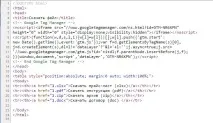
Налаштування Google Tag Manager
Через GTM я додав лічильник Google Analytics (не пояснюватиму як це робиться, у користувачів GTM він вже стоїть у 99% випадків).
Налаштовуємо тег та тригер активації для відстеження наших завантажень:
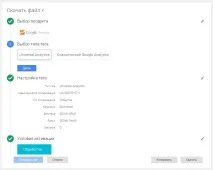
Категорія - download (легше потім фільтрувати тільки події завантаження файлу).
Дія - > - змінна, яка буде передавати в GA посилання на файл, що скачується.
Ярлик - > - Змінна, яка передасть в GA текст посилання файлу (його ім'я).
Значення - 0.
В умовах активації створюємо новий тригер з такими значеннями:

Вибір події - Клік (відстежуватимемо певні кліки).
Тип тригера - Клік.
Зберігаємо тригер та тег та публікуємо зміни.
Перевіряємо, чи правильно у нас активуються наші теги через інструмент налагодження GTM:
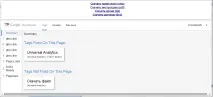
Все вірно, при завантаженні сторінки активується лише тег Google Analytics, відстеження завантаження – неактивне.
Спробуємо скачати всі наші файли і дивимося, що показує Google Analytics:
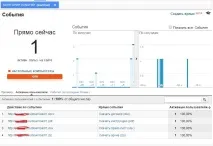
Ось і все, буквально за 5хвилин ми налаштували відстеження завантаження потрібних нам файлів на всіх сторінках сайту відразу.