Використання Карт на iPad
Навіть якщо Карти не мають turn-by-turn навігації, ви все ще можете використовувати їх, щоб дістатися з точки А до точки Б. Щоб увійти в режим Напрямок, натисніть кнопку Напрямки у верхньому лівому куті панелі інструментів. Панель пошуку розшириться і з'являться два різні поля - Початок і Кінець з s-подібною стрілкою посередині. Натиснувши на стрілку в будь-якій точці, ви віддасте все, що у вас є в цих двох областях – корисно, якщо ви плавали десь і тепер хочете знати, як повернутися додому.
Використання карток на iPad – отримати напрямок
Натисніть поле, щоб відкрити клавіатуру.Режим Напрями також дає вам доступ до останнього пошуку, але додає закладку для вашого поточного розташування у верхній частині списку, що дозволяє легко знайти напрямки від вашого поточного положення. Після того, як ви заповните обидва поля, ви зможете натиснути кнопку Пошук. Хоча за замовчуванням додаток Карти шукає напрямок руху, коли ви робите ваші початкові напрямки пошуку, ви можете вибрати або громадський транспорт ходьба для альтернативних маршрутів для пункту вашого призначення. Коли ви шукаєте напрямки, у нижній частині екрана з'являється маленький блакитний бар. Натисніть на іконку машина для руху, для громадського транспорту або для пішохідного напрямку.
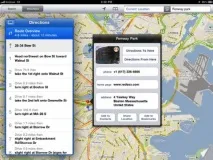
Використання карток на iPad – Переоцінки. Ви можете отримати покрокові вказівки на карті, коли ви розрахуєте ваш маршрут.
В середині синій бар розповідає вам про напрямки (автомобілем, громадським транспортом або пішки), куди ви йдете, скільки всього миль та ваш приблизний час у дорозі. На правій стороні, на блакитній кнопці Пуск показаний крок за кроком, коли вам потрібно йти. Натисніть її, щоб почати рух. Коли ви вводитесвою чергу, в чергу-режим, ліва сторона блакитного бару зміниться на білі лінії на ньому. Торкніться його, і тонкий синій бар у нижній частині замінюється спливаючим списком у лівій стороні екрана, який показує всі кроки, щоб дістатися потрібного місця. Натисніть на будь-який крок, і карта збільшиться. Для виходу з повороту до режиму поворот просто натисніть на прямокутник у лівому верхньому куті pop-up. Це дуже просто використання карток на iPad.
Сторонні навігаційні Apps
Карти Google вправно обробляє основи карт та навігації, але якщо ви шукаєте свою чергу, я вже говорив про напрямок або якщо ви хочете більше інформації, вам, можливо, потрібно шукати далі. Є багато карт, пов'язаних з програмами в App Store, щоб допомогти заповнити ваш реєстр.
MobileNavigator – якщо ви шукаєте напрямки, щоб посилити їх, скористайтесь Navigon MobileNavigator, який має набір потужних функцій, у тому числі відмінний комп'ютерний голос перетворення тексту-на-мову, , вміння тримати сильне рішення для GPS, гладке оновлення вулиць та гарну 3D-анімацію . Це і універсальна програма, так що вона працює на iPhone і iPad, не вимагаючи, щоб ви купили кілька версій.У програмному забезпеченні спливає кілька ненав'язливі, але корисні навігаційні засоби, у тому числі Лейн діаграма для багатосмугової дороги, дорожні знаки, щоб зробити вихід з варіантів ясніше, і NextNext індикатори, що показують напрямок і характер своєї черги, після поточної черги.