Використання панелей Flash
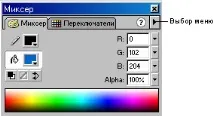
У процесі роботи панелі можна відобразити або приховати, згрупувати та змінити їх розміри. За допомогою кнопок панеліLauncher(Запуск) у нижній частині вікна програми можна відобразити або приховати панеліInfo(Інформація),Mixer(Змішувач),Instance(Трансформа),Frame(Кадр) таActions(Процедури). ПанельMixerзображена на рис. 2.13.
Можна об'єднати кілька панелей і зберегти таке розташування для майбутньої роботи або повернутися до відображення панелей за промовчанням (коли панеліInfo,Mixer,Instanceвідображаються праворуч від вікна програми) . Більшість панелей містять спливаюче меню з додатковими параметрами. Спливаюче меню позначено трикутником у верхньому правому куті панелі. (Затінений трикутник означає, що спливаючого меню для цієї панелі не існує.)
Щоб відкрити панель, виконайте командуWindow(Вікно) ÞPanels(Панелі) і виберіть потрібну панель зі списку.
Щоб закрити панель, виконайте одну з таких дій:
- клацніть на кнопціClose(Закрити) у верхньому правому кутку (Windows) або верхньому лівому куті (Macintosh) панелі;
- виконайте командуWindow(Вікно) ÞPanels(Панелі) і виберіть панель зі списку, що з'явився;
- клацніть правою кнопкою миші (Windows) або лівою кнопкою миші при натиснутій клавіші (Macintosh) на вкладці панелі та виберіть у контекстному менюClose Panel(Закрити панель).
Для виклику панелі клацніть на одній із кнопок панеліLauncher(Запуск):
- Info(Інформація);
- Mixer(Змішувач);
- Instance(Примірник);
- Frame(Кадр);
- Actions(Процедури).
Ви можете відкрити спливаюче меню налаштувань панелі, клацнувши на трикутнику у верхньому правому кутку панелі. Можливі такі дії з панелями:
- закрити всі панелі, виконавши командуWindow(Вікно) Þ Close All Panels (Закрити всі панелі);
- панелі можна згрупувати, перетягнувши одну з них до вкладки іншої панелі;
- перемістити панель на перше місце групи, клацнувши на вкладці панелі;
- вивести панель із групи в окреме вікно, потягнувши панель за вкладку із блоку згрупованих панелей;
- перетягнути панель чи групу панелей, зачепивши покажчиком за рядок назви;
- зберегти настроєне розташування груп панелей за допомогою командиWindow(Вікно) ÞSave Panel Layout(Зберегти розташування панелей). Вкажіть назву створеного розташування панелей та натисніть кнопкуОК;
- скасувати настроєне розташування панелей, знайшовши на жорсткому диску папку програми Flash 5 і вилучивши файлPanel Sets(Набір панелей);
- вибрати розташування панелей, виконавши командуWindow(Вікно) ÞPanel Sets(Набір панелей) і вибравши в полменю пунктDefault Layout(Розташування за замовчуванням), щоб повернутися до розташування панелей за замовчуванням, або вибравши те розташування, яке ви створили і зберегли попередньо;
- змінити розмір панелі, потягну за нижній правий кут панелі (Windows) або за допомогою маркера розміру і нижньому правому куті панелі (Macintosh);
- стиснути панель або групу панелей у рядок назви та вкладку двічі клацнувши на рядку назви. Повторне подвійне клацання на рядку назви відновить колишнійрозмір панелі чи групи панелей;
- стиснути панель або групу панелей до рядка назви (лише Macintosh), встановивши прапорець стиснення праворуч від рядка назви. Повторний шовчок на цьому ж прапорці повертає панель або групу панелей до її попереднього розміру.
Використання контекстних меню
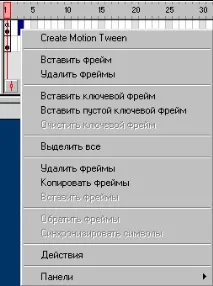
Контекстні меню містять команди, доступні для виділеного об'єкта. Наприклад, коли ви виділяєте кадр у часовій діаграмі (вікноTimeline), контекстне меню міститиме команди створення, видалення та зміни властивостей звичайного або ключового кадру (рис. 2.14).
Щоб відкрити контекстне меню, клацніть правою кнопкою миші (Windows) або лівою кнопкою миші при натиснутій клавіші (Macintosh) на елементі в часовій діаграмі (вікноTimeline) у вікніLibrary(Бібліотека) або на столі.
Мал. 2.14.Приклад контекстного меню
ВікноTimeline(Структура) відображає організацію окремих шарів та кадрів фільму та керує ним у часі. Основні компоненти, якими ви оперуєте у вікніTimeline, - шари, кадри та головка, що відтворює.
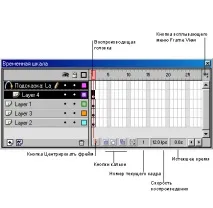
У часовій діаграмі можна відображати зменшені копії кожного кадру. Тимчасова діаграма показує, яка саме анімація міститься у фільмі – кадрірапапна чи покрокова, а також наявність траєкторії руху.
Докладну інформацію про анімацію див. 11.
Див. розд. "Редагування шарів" гол. 8.
Крім того, в часовій діаграмі можна вставляти, видаляти, виділяти та переміщати окремі кадри та послідовності кадрів у тому ж чи іншому шарі.
Див. розд. "Робота з кадрами в часовій діаграмі" цієї міни.
Змінауявлення вікна Timeline
За замовчуванням вікноTimelineрозташоване над Столом у верхній частині основного вікна програми. Щоб змінити його позицію, слід пристикувати вікно Timeline до нижньої чи бічної межі основного вікна програми або винести окреме вікно. Також можна приховати вікно Timeline або змінити його розмір, щоб зробити видимими всі шари та кадри. Якщо всі шари фільму не видно одночасно, їх рекомендується переглядати за допомогою повзунка прокручування, що з'являється посередині вікна Timeline, або збільшити розмір вікна, перемістивши його нижню межу.
Ось як можна виконати інші дії з вікномTimeline.
- перемістити, зачепивши покажчиком рядок заголовка та перетягнувши у потрібне місце;
- перетягнути до краю вікна програми, щоб з'єднати його як вам зручніше. Щоб заборонити стикування вікнаTimeline, натисніть і утримуйте при переміщенні клавішу (Windows) або (Macintosh);
- подовжити або скоротити область шарів, перетягнувши кордон, що розділяє області тимчасової діаграми та область шарів;
- змінити розмір часової діаграми, виконавши один із наступних кроків;
- якщо тимчасова діаграма зістикована з головним вікном програми, зачепіть і потягніть межу, що відокремлює вікноTimelineвід вікна програми;
- якщо тимчасова діаграма не зістикована з головним вікном програми, зачепіть та потягніть нижній правий кут (Windows) або маркер розміру в нижньому правому кутку (Macintosh).
Переміщення головки, що відтворює
Якщо ви працюєте з великою кількістю кадрів і не бачите всю послідовність одночасно, встановіть головку, що відтворює, посередині часової діаграми, щоб спростити пошук необхідного кадру (рис. 2.16).
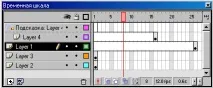
Щоб перейти до кадру, вкажіть його клацанням на часовій діаграмі або перетягніть головку до нього.
НатиснітьCenter Frame(Центральний кадр) у нижній частині часової діаграми, щоб встановити головку, що відтворює головку посередині фільму.
Зміна відображення кадрів у часовій діаграмі
Можна змінювати розмір і вигляд кадрів у часовій діаграмі, наприклад, включати режим відображення у вигляді зменшених копій кадрів. Це зручно застосовувати у тих випадках, коли треба бачити всю анімацію відразу, але тоді тимчасова діаграма займає більше місця на екрані.
Щоб змінити вигляд кадрів у часовій діаграмі:
Ярлики кадрів дозволяють виділити ключовий кадр у часовій діаграмі і можуть застосовуватися замість порядкового номера кадру під час використання кадрів у діях типуGo To(Перейти). Коли ви додаєте або видаляєте кадри послідовності, то присвоєний кадру ярлик переміщається разом із кадром, з урахуванням зміни кількості та порядку кадрів. Зверніть увагу, що ярлики кадрів експортуються разом із фільмом і тому уникайте довгих імен, щоб мінімізувати розмір кінцевого файлу фільму.
Коментарі кадру зручно використовуватиме передачі повідомлень між учасниками групи розробників одного фільму. Коментарі кадри не експортуються разом з даними фільму, тому їх розмір значення не має.
1. Виберіть кадр і виконайтеWindow (Вікно) ÞPanels(Панелі) ÞFrame(Кадр).
Робота з кадрами у часовій діаграмі
У часовій діаграмі ви працюєте з кадрами та ключовими кадрами. Ключовим називається кадр, в якому вказано зміну анімації або введено дії, що змінюютьфільм. Ключові кадри – важлива частина кадрованої анімації. Для зміни довжини кадрованої анімації треба зачепити покажчиком і перетягнути ключовий кадр у часовій діаграмі.
Зі звичайними і ключовими кадрами можна виконувати такі операції:
- вставляти, виділяти та видаляти кадри та ключові кадри;
- перетягувати кадри і ключові кадри в простір в тому ж або в іншому шарі;
- перетворювати кадри на ключові кадри і навпаки;
- перетягувати елемент із вікнаLibrary(Бібліотека) на Стіл, щоб додати його до поточного ключового кадру.
Тимчасова діаграма відображає кадри кадрованої анімації.
Докладну інформацію про редагування окремих кадрів кадрованої анімації див. 11.
Щоб вставити додаткові кадри в тимчасову діаграму, виконайте один з наступних кроків:
- виберіть командуInsert(Вставити) ÞFrame(Кадр) - для вставки нового кадру;
- виконайте командуInsert(Вставка) ÞKeyframe(Ключовий кадр) або клацніть правою кнопкою миші (Windows) (або лівою кнопкою миші при натиснутій клавіші (Macintosh)) на кадрі, який бажаєте робити ключовим, і виконайте команду Insert Kcyframe (Вставити ключовий кадр) із контекстного меню - для створення нового ключового кадру;
- виконайте командуInsert(Вставка) ÞBlank Keyframe(Порожній ключовий кадр) або клацніть правою кнопкою миші (Windows) або лівою кнопкою миші при натиснутій клавіші (Macintosh) на тому кадрі, де хочете розмістити ключовий кадр, і виконайте командуInsert Blank Keyframe(Вставити порожній ключовий кадр) контекстного меню - для створення нового незаповненого ключового кадру.
Щоб видалити або змінити звичайний кадр абоключовий кадр, виконайте один з таких:
Сцени можна додавати, видаляти, дублювати, перейменовувати, а також змінювати порядок.
Розглянемо можливі дії користувача під час роботи зі сценами: