Використання підключеного комп’ютера, Підключення до комп’ютера, Інструкція з експлуатації Yamaha
Сторінка 50
Посібник користувача MOX6/MOX8
Використання підключеного комп'ютера
Підключивши інструмент MOX6/MOX8 до комп'ютера через USB, можна використовувати програмне забезпечення DAW на комп'ютері для створення власних оригінальних композицій.
DAW (digital audio workstation – робоча станція для цифрової обробки звуку) є музичне програмне забезпечення для запису, редагування та мікшування аудіоданих і MIDI- даних. Основними програмами DAW є Cubase, Logic, SONAR і Digital Performer. Хоча всі програми можуть ефективно використовуватися з інструментом MOX6/MOX8, при створенні композицій рекомендується застосовувати Cubase спільно з інструментом.
Підключивши цей інструмент до комп'ютера, можна скористатися такими функціями та програмами.
• Зовнішній тон-генератор для програмного забезпечення DAW
• Контролер для дистанційного керування програмним забезпеченням
• Редагування параметрів із комп'ютера (MOX6/MOX8 Editor)
Підключення до комп'ютера
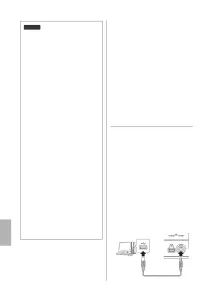
Для підключення інструменту MOX6/MOX8 до комп'ютера потрібні кабель USB та драйвер Yamaha Steinberg USB Driver. Слідуйте наведеним нижче інструкціям. Врахуйте, що через кабель USB можуть передаватися як аудіодані, так і MIDI- дані.
Завантажте останню версію драйвера Yamaha Steinberg USB Driver із веб-сайту компанії Yamaha.
Після натискання кнопки Download (завантажити) вийміть стиснутий файл. http://www.global.yamaha.com/download/
На цьому веб-сайті також знаходиться інформація вимоги до системи.
Можливий випуск нових версій та оновлення драйвера Yamaha Steinberg USB Driver. Потрібно перевірити наявність оновлень і завантажувати останні версії з вказаного веб-сайту.
Встановіть драйвер Yamaha Steinberg USB Driver на комп'ютері.
Інструкції з інсталяції див. в інтерактивному посібнику налаштування, яке міститься в завантаженому пакеті файлів. При підключенні даного інструменту до комп'ютера слід підключити кабель USB до роз'єму USB TO HOST інструменту і роз'єму USB комп'ютера, як показано на малюнку нижче.
Поділ звуку між інструментом MOX6/MOX8 і зовнішнім тон-генератором за MIDI-каналом
При використанні наведеного вище прикладу підключення
можна грати на обох інструментах, і налаштувати їх так, щоб
вони окремо відтворювали звуки різних партій. Наприклад,
щоб зовнішній інструмент відтворював звук виконання на
клавіатурі цього інструменту, тоді як звук відтворення
композиції/зразка відтворював MOX6/MOX8. Для
використання цієї можливості потрібно задати однакові
номери для вихідного каналу MOX6/MOX8 та вхідного каналу
зовнішнього тон-генератора. Після включення живлення перевірте
При грі на клавіатурі в режимі Voice (тембр) або Performance (виконання)Перевірте канал передачі MIDI-даних, виконавши наступні
дії: [UTILITY] [F6] MIDI [SF1] CH (канал) KBDTransCh
(канал передачі клавіатури). За потреби
змініть значення цього параметра, задавши номер, що збігається
з номером каналу прийому MIDI-даних зовнішнього MIDI-
інструмент. Крім того, у режимі Voice (тембр) або Performance
(Виконання),натиснувши кнопку [TRACK], щоб спалахнув її
індикатор, також можна змінити канал передачі MIDI-даних
інструмент MOX6/MOX8. Якщо потрібно, щоб звук
відтворювався тільки зовнішнім тон-генератором, встановіть
регулятор [Master Volume] у положення «0» і встановіть для
параметра Local Control (локальне управління) значення "off",
виконавши наступні дії: [UTILITY] [F6] MIDI [SF2]
діях, необхідних для встановлення каналу прийому MIDI-
даних зовнішнього MIDI-інструменту, див. у посібнику
користувача зовнішнього MIDI-інструменту.
Під час відтворення композиції/зразка або гри на клавіатурі в режимі Song (композиція) або Pattern (зразок)
Перевірте канал передачі MIDI даних для кожної доріжки,
виконавши такі дії: [SONG]/[PATTERN] [F3] TRACK
[SF1] CHANNEL OUT CH (вихідний канал). За потреби
змініть значення цього параметра, задавши номер, що збігається
з номером каналу прийому MIDI-даних зовнішнього MIDI-інструмента.
Інший спосіб: можна задати місце призначення вихідного
сигналу (внутрішній або зовнішній MIDI тон-генератор) для кожної
доріжки на наступному екрані: [SONG]/[PATTERN] [F3] TRACK
[SF2] OUT SW (вихідний перемикач). В цьому випадку потрібно
встановити для зовнішнього MIDI тон-генератора багатотембровий
режим роботи та задати значення каналу прийому MIDI-даних для
кожної партії. Докладніше див. у посібнику користувача
зовнішнього MIDI тон-генератора. Альтернативно можна за
виконанні встановити режим поділу клавіатури
і призначити для різних секцій клавіатури різні MIDI-канали,
використовуючи налаштування зон у режимі Master (основніналаштування)