Використання робочого стенду
Використання робочого стенду (Workbench)
Цей туторіал показує, як використовувати Workbench, щоб видаляти ключі та додавати субанімаційні контролери до треків руху біпеда. Ви також навчитеся, як визначати помилки руху і коригувати їх, використовуючи засоби workbench.
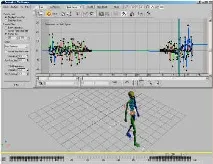
Workbench пропонує кілька різних потужних можливостей, недоступних у Track View – Curve Editor. Одна з них, це можливість використовувати фільтри для налаштування анімації. У цьому прикладі ви будете використовувати фільтри, щоб зменшити кількість ключів і згладити і підігнати треки обертання до певного ряду кадрів. Ви налаштуєте одночасно багато ключів, зробите зміни, які важко було б зробити, працюючи з індивідуальними ключами.
Використання фільтра для зменшення кількості ключів:
1. Відкрийте файл workbench_filters_start.max.
2. Відтворіть анімацію. Біпед йде, трясучись, робить кілька кроків, потім чекає без трясіння, повертає в кадрі 180, і потім йде, знову трясучись.
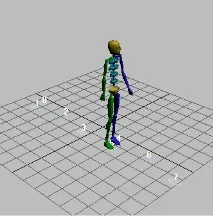
Біпед йде, тремтить, потім зупиняється і дивиться навколо.
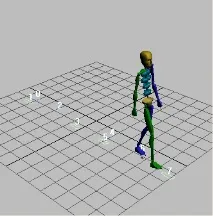
Біпед іде, знову тремтячи.
3. У вікні проекції виділіть Bip01 Spine. Це перший, нижній елемент спини.
4. Зауважте, що смуга треків повністю заповнена ключами. У цьому випадку ключі є результатом процедурного шуму обертання, яке було застосоване як субанімація, а потім згорнуто. Період без трясіння – результат анімації ваг контролера. Ми використовуємо фільтр зменшення кількості ключів, щоб видалити ключі в періоді руху без трясіння.
5. На панелі Motion у сувої Biped Apps натисніть кнопку Workbench. З'явиться вікно робочого щита (Workbench). Ключі повороту для об'єкта Bip01 Spine відображаються в CurveView, а ім'я об'єкта виділяється у списку на панелі Selection.
6. Натисніть Zoom Value Extents та Zoom Horizontal Extents для кращого огляду кривих. Більш гострі криві показують періоди, де відбувається більш інтенсивний рух, більш згладжені частини кривої позначають час з малим рухом. У період з малим рухом ключа на кожен кадр не потрібно. Ми будемо фільтрувати ключі в цей час, щоб видалити непотрібні ключі. Це відрізок від 69 до 180 кадрів.
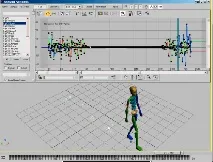
Вікно проекції із розгорнутим робочим стендом Workbench.
7. Клацніть панель Filters у верхньому лівому куті вікна Workbench. Інші панелі використовуються для аналізу руху на помилки, а потім вибірково застосовувати виправлення цих помилок. У нашому випадку немає необхідності виконувати аналіз та виправляти помилки, натомість ми будемо використовувати фільтри.
8. У функціях Time To Filter увімкніть From/To. Встановіть поле From 69 і полі То 180.
9. У списку Filters, що випадає, виберіть Key Reducer. Він має кілька параметрів для налаштування допуску процесу зменшення ключів. У нашому випадку найкраще працюватимуть установки за замовчуванням.
10. Натисніть кнопку Filter внизу панелі Filters, щоб розпочати процес фільтрування у виділеному відрізку часу.
Підказка: Якщо ви не бачите кнопки, розширте вікно по вертикалі.
Після обчислень ключі будуть видалені зі смуги треків та кривих. Крива, як і раніше, показує багато ключів до кадру 69 і після 180, але між цими кадрами тепер немає екстремальних ключів.
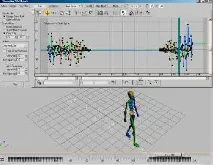
11. Відтворіть анімацію. На вигляд вона не змінилася. Тепер ми будемо використовувати фільтри поворотів, щоб налаштувати існуючу анімацію. Ми зменшимо тряску біпеда в період до того, як він чекає, і утруємо тряску вперіод, коли біпед знову йде.
Налаштування ключів повороту:
1. Продовжимо від попереднього кроку.
2. Виберіть Rot Blurring зі списку Filters, що випадає. Він призначений для розмивання повороту та згладжує ключі обертання шляхом деякої їх зміни.
3. У опціях Time To Filter змініть значення у полі From на 0, у полі То на 69.
4. Залишіть значення за промовчанням для параметрів Tolerance, а потім натисніть кнопку Filter. Після обчислення криві повороту зміняться.
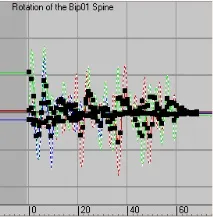
Лінії, покриті крапками, показують, де криві були згладжені.
5. Відтворіть анімацію у вікні проекцій. Біпед трясеться менше, ніж раніше. Тепер ми використовуємо фільтр Rotation Smoothing, щоб послабити зміни виділеного діапазону ключів.
6. Змініть фільтр на Rot Smoothing і знову клацніть Filter.
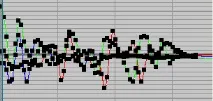
Криві після застосованого фільтра Rotation Smoothing
7. Відтворіть анімацію. Тряска стала значно меншою у перші 70 кадрів анімації. Ви можете перебільшувати поворот в останні 70 кадрів анімації за допомогою фільтра Rotation Boosting.
8. У опціях Time To Filter змініть значення у полі From на 180, у полі То на 250.
9. З випадаючого списку Filters виберіть фільтр Rot Boosting. Він призначений для форсування поворотів і збільшує значення ключів поворотів.
10. Натисніть кнопку Filter. Після обчислення криві поворотів набагато зростуть у останніх 70 кадрах анімації.
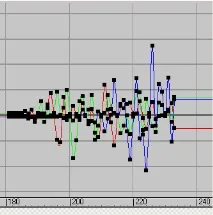
Криві до застосування фільтра Rotation Boosting
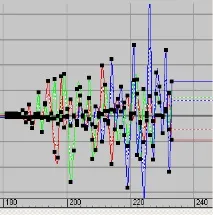
Криві після застосування фільтра Rotation Boosting
11. Відтворіть анімацію та спостерігайте ефект. Фільтри вплинули на анімацію. Вручну це було зробити досить складно, оскількиперіод анімації заповнений ключами, і довелося б працювати з кожним ключем окремо.