Використання точок профілювання в IDE NetBeans
IDE NetBeans включає багатофункціональний інструмент профілювання, який дозволить отримати важливу інформацію про режим роботи програми під час виконання. Засіб профілювання NetBeans дозволяє просто відстежувати стан потоків, продуктивності ЦП та використання пам'яті додатком у середовищі IDE; воно споживає порівняно небагато ресурсів.
Точки профілювання можна використовувати для виконання наступних завдань:
- скидання результатів профілювання;
- створення миттєвого знімка чи дампа купи;
- запис мітки часу або часу виконання фрагмента коду;
- Запуск і зупинка сценарію генератора навантаження (потрібний модуль генератора навантаження, що підключається)
У цьому документі буде показано використання точок профілю для отримання даних профілю про приклад програми Anagram Game, простої програми Java, що входить до складу середовища IDE. Хоча Anagram Game - це дуже простий проект програми Java, при профілюванні великих і складніших програм Java, а також проектів корпоративних та веб-додатків бажано виконувати ті ж дії.
Перед тим, як розпочати цей навчальний курс, вам може знадобитися ознайомитися з використанням засобу профілювання, прочитавши наступну документацію.
- Введення у профіль додатків Java в IDE NetBeans
Початок роботи
Передумови
Передбачається, що читач має базові знання за такими технологіями або досвідом програмування з їх використанням:
- Програмування на Java
- IDE NetBeans
Програмне забезпечення, необхідне роботи з цим навчальним курсом.
Для роботи з цим навчальним курсом на комп'ютері має бути встановленонаступне програмне забезпечення.
Примітки.
- Інструмент профілювання включений в комплект з IDE NetBeans і для початку профілювання програми не потрібне додаткове налаштування.
Основи точок профілювання
Встановлення точки профілювання
Увімкнення, вимкнення та редагування точок профілювання
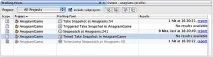
Можна швидко перейти до певної точки профілювання у вихідному коді, відкривши вікно "Точки профілювання", клацнувши правою кнопкою миші ім'я точки профілювання та вибравши "Показати вихідний код".
Щоб змінити стан або параметри точки профілювання, виконайте одну з таких дій.
Також можна клацнути правою кнопкою миші ім'я точки профілювання у списку та вибрати команду у спливаючому меню.
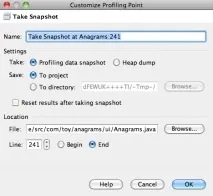
Якщо вибрати зміну точки профілю, відкриється діалогове вікно "Налаштувати точку профілю".
Перегляд активних точок профілювання в проекті
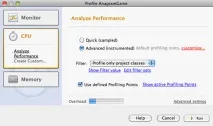
- Клацніть правою кнопкою миші вузол проекту та виберіть "Профілювання", щоб відкрити діалогове вікно "Вибрати завдання профілювання".
- Виберіть завдання профілювання (ЦП або пам'ять).
- ВиберітьРозширений (інструментарій).
- НатиснітьПоказати активні точки профілю на панелі параметрів.
Посилання для відображення активних точок профілю доступне лише, якщо вибрано параметр 'Розширене профіль'.
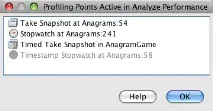
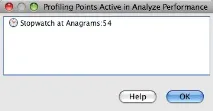
При виборі пункту "Показати активні точки профілювання" відкриється діалогове вікно зі списком усіх встановлених у проекті точок профілювання. Точки профілювання, які встановлені, але вимкнені, недоступні.
Примітка. Якщо потрібно увімкнути, вимкнути абоНалаштування параметрів точки профілювання відкрийте вікно 'Точки профілювання' або знайдіть точку профілю в проекті.
Робота з точками профілювання
У цьому розділі буде створено приклад проекту, потім у вихідному коді буде встановлено різні точки профілювання. У цій вправі демонструється використання різних точок профілювання.
Створення прикладу проекту
У цьому документі точки профілювання будуть використовуватися для профілювання прикладу програми Anagram Game. Для цього спочатку використовується майстер створення проекту для створення прикладної програми.
Щоб створити програму Anagram Game, виконайте такі дії.
При натисканні кнопки "Готово" середовище IDE створює приклад проекту Anagram Game.
Після налаштування проекту як основне ім'я проекту Anagram Game буде виділено напівжирним у вікні 'Проекти'. За промовчанням під час використання середовища IDE для профілювання проекту середовище IDE профілює головний проект. Якщо жоден проект не вибрано як головне, середовище IDE виконає профіль проекту, обраного у вікні 'Проекти'.
Вимірювання часу виконання фрагмента коду
Точка профілювання "секундомір" використовується для отримання міток часу при досягненні точки профілювання. Точку профілювання "секундомір" також можна використовувати для вимірювання часу виконання фрагмента коду шляхом обчислення різниці між двома мітками часу. Можна встановити будь-яку кількість точок профілю "секундомір".
При встановленні точки профілювання "секундомір" вибирається один із таких типів.
- Тимчасова мітка. Цьому типу призначається тимчасова мітка при досягненніточки профілювання.
- Тимчасова позначка та тривалість. Тип можна використовувати для вимірювання часу виконання фрагмента коду. Фрагмент коду для вимірювання вказується шляхом встановлення точки профілювання "секундомір" у точці для початку вимірювання та іншої точки профілювання "секундомір" для завершення вимірювання. Точки "секундомір" початку та закінчення мають парні імена.
Щоб виміряти час виконання фрагмента коду, виконайте такі дії.
При виборі "Мітка часу та тривалість" діалогове вікно автоматично встановлює запуск секундоміра на початку рядка коду та його зупинку наприкінці наступного рядка. Можна змінити строки запуску та зупинки секундоміра.
Змініть параметрРозташування (кінець), щоб змінити рядок закінчення на кілька рядків після рядка початку. Натисніть кнопку 'Готово'.
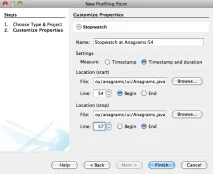
При відкритті вікна "Точки профілювання" можна побачити, що точку профілювання "секундомір" додано до списку.
Примітка. Точки профілювання можуть бути використані при аналізі продуктивності та використання пам'яті.
ВиберітьВикористовувати певні точки профілювання. Натисніть кнопку "Виконати" для початку сеансу профілю.
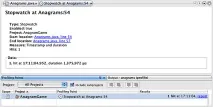
При натисканні кнопки "Виконати" середовище IDE запускає програму Anagram Game і запускає сеанс профілювання. При відкритті вікна "Точки профілювання" можна дізнатися, чи досягнуто точку профілювання "секундомір". При досягненні точки профілювання можнаклацнутизвіт у стовпці "Результати" вікна, в результаті чого відкриється вікно з даними точки профілювання та тривалості виконання фрагмента коду між початковою та кінцевою профільування "секундомір".
Примітка. Під час першого профілювання проекту додаткові відомості про калібрування та інтеграцію засобу профілювання див. у розділі Введення у профіль програм Java в IDE NetBeans.
Створення миттєвого знімка чи дампа купи
При необхідності отримання даних профілювання в конкретний момент часу можна використовувати точку профілювання для створення миттєвого знімку результатів профілювання або купи. Для створення миттєвого знімка результатів профілювання (пам'яті або ЦП) або дампа купи точка профілювання отримання моментального знімка розміщується у вихідному коді, далі необхідно вибрати тип миттєвого знімка та вказати місце збереження файлів. Якщо не вказати розташування, всі миттєві знімки будуть збережені в папці головного проекту (nbproject/private).
Примітка. При розміщенні знімків точок профілювання, тому що точки профілювання можуть бути досягнуті кілька сотень разів, якщо вони знаходяться в коді, що часто виконується.
Щоб створити миттєвий знімок за допомогою точки профілювання, виконайте наведені нижче дії.
Точки профілювання моментального знімка можуть бути ефективно пов'язані з точками скидання створення дельт купи.
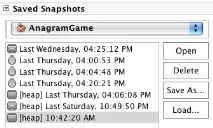
При використанні точки профілювання моментального знімка одержувані знімки або дампи купи автоматично зберігаються у вказаному місці. Якщо вказано, що моментальні знімки повинні зберігатися в папці проекту, збережені моментальні знімки автоматичноз'являються у списку "Збережені моментальні знімки" у вікні "Профілювання". Також можна відкрити моментальні знімки у списку "Збережені моментальні знімки", вибравши елемент і натиснувши кнопку "Відкрити".
Примітка. Якщо вказано, що моментальні знімки повинні зберігатися в папці, яка відрізняється від папки проекту, знімки не з'являються автоматично у списку "Збережені моментальні знімки". Щоб відкрити моментальні знімки, які відсутні у списку "Збережені моментальні знімки", натисніть кнопку "Завантаження" поруч зі списком і виберіть місце збереження моментального знімка.
Додаткові відомості про роботу з моментальними знімками та дампами купи наведено у наступних документах.
Скидання результатів профілювання
Можна скинути зібрані результати (пам'ять або ЦП) у будь-якій точці, помістивши точку профілювання скидання результатів у вихідний код.
Щоб встановити точку профілювання скидання результатів, виконайте наведені нижче дії.
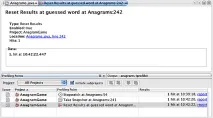
При натисканні кнопки "Виконати" середовище IDE запускає програму Anagram Game і запускає сеанс профілювання. При відкритті вікна "Точки профілювання" можна дізнатися, чи досягнуто точку профілювання скидання результатів. Якщо точку профілювання було досягнуто, можна клацнутизвіт у стовпці "Результати", щоб відкрити вікно з відомостями про точку профілювання.
додаткові відомості
У цьому документі демонструються основи використання точок профілювання при профілюванні простого проекту NetBeans. Описані вище дії застосовуються для профілювання більшості проектів. Для отримання більш детальної інформації про параметри та функції профілювання, не розглянуті в цьому документі, ознайомтеся з документацією,входить до складу середовища IDE і доступна з меню "Довідка".
Супутня документація наведена у таких ресурсах.