Використання VMware Converter для зміни розміру віртуального диска
Адмініструємо та налаштовуємо Windows, Linux.
Віртуалізація дозволяє легко виконати зміни в апаратному забезпеченні віртуальних машин. Ви можете легко додати або видалити процесори, пам'ять або мережеві інтерфейси в будь-який час загасивши віртуальну машину та застосувавши зміни. Але як зменшити або збільшити розмір дискового простору. У цій статті ми розглянемо один із найпростіших методів для такої операції.
Одного разу виявити, що віртуальний диск, який ви спочатку створювали для вашої VM не має достатньо місця, досить поширена проблема. Частково проблема може бути вирішена додати додатковий віртуальний диск, але цей шлях підходить не завжди. Ви також можете знайти, що диск, створений спочатку, має занадто великий розмір. Тому ви захочете відрізати місце, що не використовується, і перепризначити його для використання інших віртуальних машин.
Одним із найпростіших методом збільшення або зменшення розміру існуючих віртуальних дисків є використання вільної улітіти VMware Converter 434. Конвертер не модифікує оригінальний диск, він просто створює нову віртуальну машину з дисковим простором, які ви вказуєте та копіює дані з оригінальної VM в нову створену VM. Після перевірки працездатності нової VM ви можете видалити оригінальну VM.
Необхідно зробити наступні кроки для використання VMware Converter:
- Завантажте та встановіть VMware Converter на віртуальну машину, яку ви хочете змінити. Також, якщо ви хочете використовувати віддалено VMware Converter, ви повинні мати версію Enterprise.
- Виберіть Source Type або "Physical machine", якщо ви запускаєте його безпосередньона віртуальній машині або "ESX Server або VirtualCenter virtual machine", якщо ви запускаєте його віддалено.
- У вікні Source Login виберіть або "This local machine", якщо ви запускаєте його безпосередньо на віртуальній машині, або ваш ESX/VS логін, якщо ви запускаєте конвертер віддалено. Додатково під час віддаленого підключення виберіть VM.
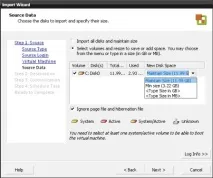
- Коли з'явиться вікно Source Data, відобразяться всі диски, призначені для віртуальної машини. Далі ви можете вибрати одну з опцій, наприклад 'Type Size in GB', та вказати новий розмір. Якщо ви хочете зменшити розмір диска, ви повинні ввести значення більше, ніж загальна кількість дійсно використовуваного в диску. Наприклад, якщо ви маєте 8Гб даний на 24Гб диску, ви повинні ввести значення, що перевищує 8Гб.