Використання Width Tool у Illustrator CS5
Width Tool - воістину, дуже потужний інструмент. Скориставшись ним всього один раз, ви запам'ятаєте його на все життя, і будете застосовувати його при кожному зручному випадку. Інструмент дозволяє регулювати товщину ліній.
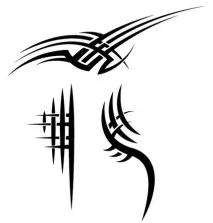
1) Малюємо звичайним пером. Звичайна тонка лінія)
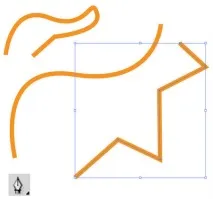
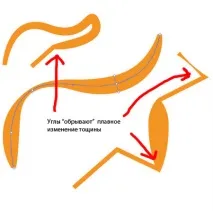
2) Ось тепер вибираємо інструмент Width Tool (Shift+W) – і наводимо на будь-яку точку лінії. Тягнемо) Лінія змінила ширину. Супер зручно! До речі, кути завтовшки обривають. Дивимося малюнок:
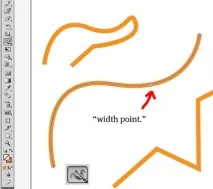
3) Щоб викликати панель опцій Width Tool – клацніть на точку 2 рази.
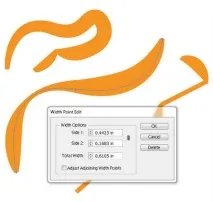
Щоб змінити ширину лише однієї сторони лінії, натисніть Alt
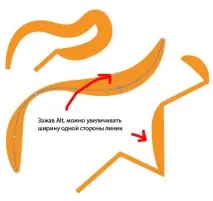
4) Крапки можна спокійно пересувати. Так само як і все в ілюстраторі.
5) Що важливо, додавання вузлів ширини додає нових точок опори, тобто. структура лінії не змінюється!
Давайте опробуємо інструмент у дії.
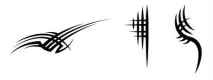
1) Намалюємо Ось такі візерунки:
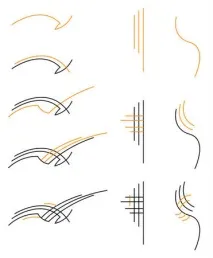
2) Починаємо змінювати ширину ліній, розтягуючи, зазвичай, центр.
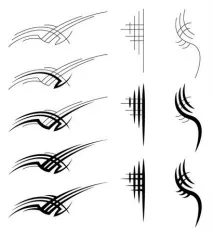
Ось результат після застосування Width Tool:
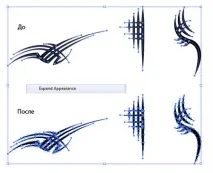
3) Edit > Expand Appearance
4) Якщо подивитися на реальні кельтські візерунки, ми бачимо деякі прогалини, що позначають накладання однієї лінії іншу.
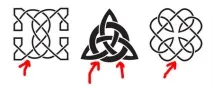
Ми зараз отримаємо той самий результат:
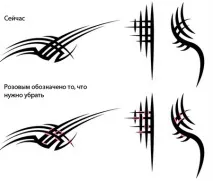
Користуючись панеллю pathfinder, досягнемо такого ж результату. Поетапно:
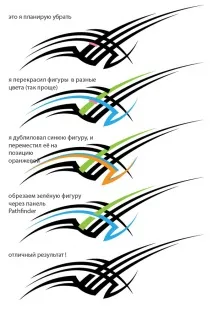
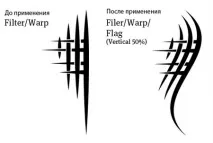
5) Застосуємо Wrap. Вибираємо нашу просту фігуру і застосовуємо Filters > Warp.
На мою думку, відмінний результат:
Дякую за цікаві і водночас прості, але якісь ефективні уроки.
У блозі я спеціально не пишу українські команди, бо вважаюукраїнський Photoshop г*вном, вибачте мене вже за прямоту)
Цікаво виходить. Може поставити потестити демку ілюстратора 🙂
«3) Edit > Expand Appearance» Ви мені прямі очі відкрили! 🙂 цілий день мучилася)))
В ілюстраторі 17 Expand Appearance перемістили в Object. Тобто. Object => Expand appearance