Використання yEd для розуміння картини запиту
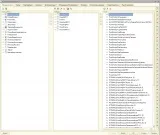
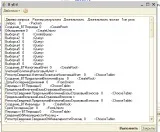
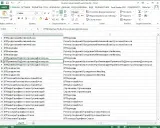
Про yEd тут вже писали, але стосовно модулів. Я ж згадав про нього, коли знадобилося трохи переробити звіт ЗУП "Аналіз нарахованих податків та внесків". Треба було витягти деякі проміжні дані. Основний набір даних цього запиту містить 34 запити в пакеті. Зрозуміти, що з цим робити було слабо реально, але на допомогу прийшли перевірені інструменти (розробника в мобільній версії) Консоль запитів з GOLD Parser'ом поскрип розклала цю жах у дерево ВТ, підзапитів та об'єднань. Однак цього разу все виявилося гіршим, ніж зазвичай: ВТшек виявилося надто багато. Тому виникла ідея отримати наочнішу картину ніж послідовність їх створення. На допомогу прийшов діаграма yEd з можливістю імпорту даних графа з екселю.
У результаті народилася наступна послідовність дій, що веде до красивої картинки:
1. Завантажую запит у консоль з ГолдПарсером (консоль запитів із комплекту мобільних інструментів розробника в моєму випадку)
2. Виводжу список дерева запиту до текстового документа цікавить стовпчик "дерево запиту" "тип вузла". можна більше, але ці – обов'язково.
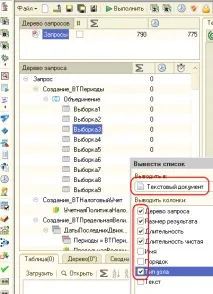
3. Копіпащу результат в спеціальну обробку: в моєму варіанті вона готує дані про те, яка таблиця для якої використовується об'єднання і внутрішні запити ігноруються
4. Результат роботи обробки копіпащу в ексель файл зберігаю та відкриваю yEd'ом
5. У діалозі налаштування заповнюю:
5.1 в Edge list Data - виділяємо перший блок ексельки де кілька колонок Target - колонка джерело A - B. Галку знімаємо
5.2 Node list - колонка А після списку зв'язків. галку знімаємо
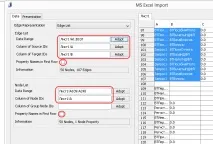
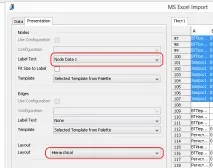
5.3 На сусідній сторінці (Presentation) із випадушки Label Text вибираємоNode data1 Layout – Hierarchical
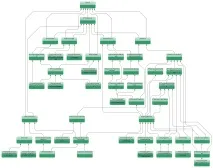
Ось, власне, і все. Для більшої краси можна зробити автоугруповання. Natural Cluster дає ІМХО найкращу картинку. У прикладених файлах в останньому показано результат після виправлення кількох помилок угруповання. Як було спочатку можна зрозуміти за кольором вузла.