Використовуємо консоль у mikrotik
Winbox – зручна утиліта для керування та налаштування mikrotik routerboard та PC із встановленою RouterOS. Winbox інтуїтивно зрозумілий, простий та зручний. Налаштовувати з його допомогою мікротік – одне задоволення. Але що робити, якщо немає можливості скористатися winbox? Наприклад, якщо ви встановили RouterOS на PC і у вашому розпорядженні залишається клавіатура підключена до нього, або ваш mikrotik захований за nat-ом. І тут на допомогу приходять консольні команди. З деякими з них ви зараз познайомитеся.
Отже, ви придбали mikrotik або RouterOS. Якщо використовуємо RouterOS на PC, то все просто: вводимо з клавіатури логін, пароль і бачимо запрошення, в якому будемо вводити команди. Якщо ви купили router board, Mikrotik RouterBoard 1100… Що, правда, купили Mikrotik RouterBoard 1100? Серйозна залізниця. Якщо не пощастило купити Mikrotik RouterBoard 1100, Mikrotik RouteBoard RB493AH та Mikrotik RouterBoard RB/450g теж відмінні маршрутизатори. Взагалі, вибирайте Mikrotik RouterBoard, який підходить під ваші завдання – тобто не потрібно купувати трактор із причепом, щоб возити мішок картоплі. Так от якщо ви використовуєте Mikrotik RouterBoard, то вам допоможе програма putty.
Так виглядає putty інтерфейс:
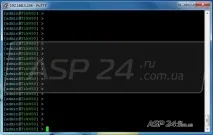
Інтерфейс PUTTY
Якщо натиснути клавішу TAB, побачимо список доступних розділів та команд.
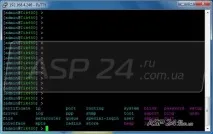
Список доступних команд та розділів
Розділи це: certificate, driver, file, interface, ip, log, metarouter, mpls, port, ppp, queue, radius, routing, snmp, special-login, store, system, tool, user.
Команди це: beep, blink, export, import, led, password, ping, quit, redo, setup, undo.
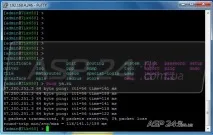
Команда ping допоможе перевірити зв'язок з Інтернетом після налаштування Mikrotik RouterBoard.
Але зараз я захочу розповісти про команду setup. Набравши в консолі setup, з'являється меню.
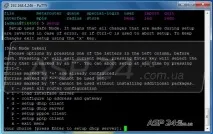
Виведення команди SETUP
Якщо вибрати R - то відбудеться скидання налаштувань Mikrotik RouterBoard до default. L – дозволяє завантажити драйвер для інтерфейсу, якщо не визначився mikrotik RouterOS. A – дасть можливість ввести статичний IP для будь-якого доступного інтерфейсу та вибрати шлюз, через який Mikrotik RouterBoard ходитиме в Інтернет. D – стане в нагоді, якщо Mikrotik RouterBoard отримує мережеві налаштування від DHCP сервера. S – дасть змогу налаштувати сам DHCP сервер на нашому Mikrotik. P – допоможе підключити mikrotik до сервера PPPOE. T – підключить Mikrotik до сервера PPTP. Х – припинить роботу команди SETUP.