Використовуємо Wiimote не за призначенням, Блог технолога
Про технології у всіх проявах
Використовуємо Wiimote не за призначенням
Перший етап. Підключення Wiimote до комп'ютера
Якщо ви є щасливим власником ігрової приставки Wii, можете розширити можливості своїх аксесуарів. Наприклад, ви можете використовувати пульт Wiimote в якості мишки на своєму комп'ютері. Якщо ви ще не купили приставку, але вам захочеться спробувати погратися та поекспериментувати, то можете купити Wiimote окремо. Щоправда, повинен попередити, що ціна цього пристрою кусається.
Отже, продовжимо. Головна особливість ігрового пульта Wii Remote полягає в тому, що для зв'язку він використовує протокол Bluetooth, що дозволило умільцям пристосувати його для своїх потреб. На вашому настільному комп'ютері навряд чи встановлено Bluetooth-порт. Однак, ви можете придбати спеціальний Bluetooth-адаптер у будь-якому салоні зв'язку. Я купував свій адаптер три роки тому від китайського NONAME. Адаптер схожий на звичайну USB-флешку та також з'єднується до USB-порту. Адаптер зазвичай має маленький компакт-диск з драйверами. Але на моєму Windows 7 Bluetooth-адаптер запрацював і без встановлення драйверів.
Припустимо, у вас вже є пульт Wiimote і Bluetooth-адаптер. Час навчитися використовувати їх у зв'язці. Порядок роботи виглядає так. Спочатку підключаємо Bluetooth-адаптер до комп'ютера. У разі потреби встановіть потрібні драйвера. Якщо все зроблено правильно, то в області сповіщень з'явиться значокB.
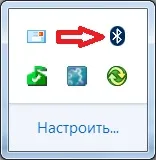
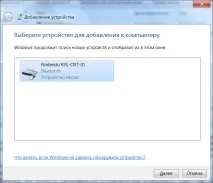
Йдемо далі. Приготуйте заздалегідь пульт Wiimote, клацніть правою кнопкою миші на значку Bluetooth-з'єднання та виберітьДодати пристрій. З'явиться діалогове вікноДодавання пристрою. Настала черга підключити ігровий пульт докомп'ютера. Натискаємо на пульті Wiimote одночасно дві кнопки1 та2. Ви побачите, що сині LED-індикатори почнуть блимати — передача сигналів для Bluetooth-зв'язку. Уважно дивіться на відкрите діалогове вікно - в ньому має з'явитися записNintendo RLV-CNT-01. Це ідентифікатор пультів Wii Remote. Вам необхідно виділити знайдений пристрій та натиснути кнопкуДалі.
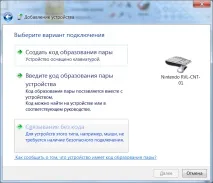
Далі вам буде запропоновано варіанти підключення. Ми вибираємо останній варіантЗв'язування без коду і знову клацаємо на кнопціДалі.
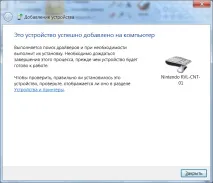
Нарешті, ми бачимо останнє вікно установки, де йдеться про успішне завершення процесу додавання пристрою до комп'ютера. Ви можете клацнути на кнопціЗакрити, щоб закрити це вікно. Воно нам більше не знадобиться.
Зверніть увагу, що процес пошуку пристрою йде лімітований час. Якщо ви затрималися і не натиснули вчасно на кнопки1 та2 на пульті, отримайте повідомлення, що комп'ютер не виявив жодного пристрою. Не лякайтеся, нічого страшного в цьому немає. Ще раз запустіть процедуру пошуку пристрою і постарайтеся натиснути на кнопки швидше.
Другий етап. Використання Wiimote у програмах
Перший етап з'єднання Wiimote з комп'ютером позаду. Приступаємо до другого етапу. Завантажте спочатку архів WiimotLib, у якому містяться бібліотека WiimotLib версії 1.7, довідкова інформація, приклади для програмістів, а також тестовий додаток WiimoteTes.exe. Саме ця програма нас і цікавить.
Пульт Wii Remote, як і раніше, повинен бути з'єднаний з комп'ютером, про що свідчить увімкнений LED-індикатор. Запускаємо програмуWiimoteTest.exe. На екрані з'явиться вікно програмиMultiple Wiimote Tester, в якому виВи можете протестувати роботу кнопок.
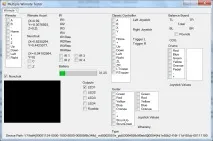
Робота програми проста. Ви натискаєте на різні кнопки пульта та у програмі бачите результат ваших дій. На малюнку видно, що я тримав кнопкуB, і як результат, навпроти цієї кнопки в програмі стоїть прапорець. Зверніть увагу, що за допомогою цієї програми можна також тестувати інші контролери Wii: дошку Balance Board від Wii Fit, Classic Controller, нунчак і гітару Guitar Hero.
Якщо у вас все вийшло, то прийміть мої вітання. Тепер ви можете використовувати Wiimote на комп'ютері в різних цілях. Про це йтиметься у наступних випусках. Якщо вам не терпиться випробувати свій пульт у програмах, відвідайте сторінку Wiimote Applications, де зібрані різні програми з використанням пульта.