Вимикається Wi-Fi на ноутбуці
Дуже часто трапляються випадки, коли Wi-Fi на ноутбуку сам відключається. Зараз ми розберемося, чому пропадає Інтернет по Wi-Fi, і як вирішити цю проблему. Якщо ви зайшли на цю сторінку, то у вас швидше за все вже виникла така проблема. Підключаємо свій ноутбук до Wi-Fi, Інтернет працює, але іноді сам пропадає. Тут один важливий момент: Wi-Fi не відключається зовсім, а просто переходить у статус "Без доступу до Інтернету", або "Обмежено" (і з'являється жовтий оклик). Та й Інтернет не працює. Хоча, бувають випадки, коли комп'ютер повністю відключається від бездротової мережі. Така проблема не рідкість на Windows 7, Windows 8, і Windows 10 (Віндовс 10). Так що не важливо, яка операційна система встановлена на вашому ноутбуку.
Якщо ж у вас проблема спостерігається тільки на одному комп'ютері, то зараз ми спробуємо її вирішити.
Чому зникає Wi-Fi з'єднання на ноутбуку?
Основні причини розриву з'єднання з роутером:
- Перешкоди на каналі, на якому працює ваша Wi-Fi мережа. Або, слабкий сигнал бездротової мережі.
- Відключення Wi-F адаптера для економії енергії (Wi-Fi зникає при виході зі сплячого режиму)
- Нестабільна робота драйвера Wi-Fi адаптера.
- Проблеми в роботі роутера
Показувати я буду на прикладі Windows 7. Якщо у вас Windows 8.1, або Windows 10 (Віндовс 10) і так само пропадає Інтернет кожні 5 хвилин (може бути частіше, або рідше), то ці поради вам підійдуть. Що стосується Windows 10 (Віндовс 10), то там зараз повно проблем з драйверами. Тому, при розриві з'єднання в "десятці", я б першою справою радив експериментувати з драйверами бездротового адаптера і спробував виконати рекомендації з цієї статті: відключається Wi-Fi в Windows 10 (Віндовс 1).
Відключення Wi-Fi через перешкоди і слабкий сигнал
Наша домашня бездротова мережа працює на певному каналі. Як правило, в радіусі є ще багато інших, сусідніх мереж, які можуть створювати перешкоди. Перешкоди можуть бути також від інших побутових приладів. А у зв'язку з не дуже стабільним сигналом бездротової мережі, це може призводити до відключення Інтернету на ноутбуку. Може з'являтися жовтий знак оклику "без доступу до Інтернету", і через якийсь час знову працювати.
Так само, відключення може відбуватися через поганий сигнал, коли ви відходить далеко від роутера, а на ноутбуку, де відображається сила сигналу, залишається одне-два поділу. У таких випадках, з'єднання може пропадати взагалі. Якщо Інтернет постійно обривається в тих кімнатах, де слабкий сигнал Wi-Fi мережі, то нам потрібно посилити сигнал нашої мережі, щоб зв'язок був більш стабільним. Про це я писав у статті: як посилити сигнал Wi-Fi мережі? Збільшуємо дальність Wi-Fi.
Що стосується проблем з перешкодами, то тут потрібно експериментувати з каналом, на якому працює ваша мережа. Можна спробувати за допомогою спеціальної програми знайти найвільніший канал, і задати його в налаштуваннях роутера. Або, просто задати якийсь статичний канал у налаштуваннях роутера. Як це зробити, я докладно описував в інструкції: як знайти вільний Wi-Fi канал і змінити канал на роутері? Якщо у вас вже стоїть статичний канал, то поставте Auto.
Ось так виглядає зміна каналу на роутері Tp-Link:

Зверніть увагу, за яких умов відбувається відключення від Інтернету. Це може бути, наприклад, переміщення по будинку, або тільки в певних місцях (кімнатах). Тоді буде простіше знайти причину і усунути її.
Що робити, якщо Інтернет зникає після виходу зі сплячогорежиму
Це відбувається тому, що в режимі сну Windows відключає Wi-Fi адаптер для економії електроенергії. А при виході зі сплячого режиму, адаптер вже не може нормально працювати, і потрібно перезавантажувати ноутбук. Так само, проблеми часто спостерігаються при роботі ноутбука від батареї. Нам потрібно заборонити відключення бездротового адаптера, і задати максимальну продуктивність при роботі від батареї та електромережі.
Якщо у вас Windows 10 (Віндовс 10), дивіться цю статтю: http://help-wifi.com/reshenie-problem-i-oshibok/propadaet-internet-wi-fi-v-windows-10-posle-vyxoda -iz-spyashhego-rezhima/
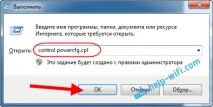
Давайте спочатку налаштуємо схему електроживлення. Натисніть сполучення клавішWin+R. Скопіюйте команду control powercfg.cpl у рядок "Відкрити" і натиснітьOk.
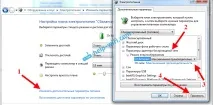
З'явиться вікно з планами електроживлення. Раду вибратиЗбалансований. Далі, натисніть навпроти цього плану на посиланняНалаштування плану електроживлення.

Далі відкриваємоЗмінити додаткові параметри живлення. Шукаємо розділПараметри адаптера бездротової мережі, відкриваємо його, і встановлюємоМаксимальна продуктивність при роботі від мережі та від батареї. НатискаємоЗастосувати таOk.
Забороняємо відключення Wi-F адаптера для економії енергії
Багато електроенергії відключення адаптера нам не заощадить, а ось проблеми в його роботі можуть з'явитися. Тому, потрібно заборонити Windows вимикати адаптер.
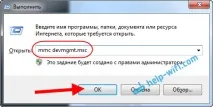
НатиснітьWin+R, скопіюйте команду mmc devmgmt.msc і натиснітьOk.
Відкриється диспетчер пристроїв. Знайдіть і відкрийте вкладкуМережеві адаптери. Потім, натисніть правою кнопкою миші на Wi-Fi адаптер (у його назві повинні бути слова "Wi-Fi","Wireless") і виберітьВластивості.

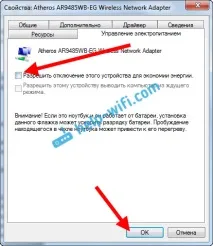
Перейдіть на вкладкуУправління електроживленням, і зніміть галочку з пунктуДозволити відключення цього пристрою для економії енергії. НатиснітьOk.
Перезавантажуємо ноутбук, і перевіряємо як працюватиме Інтернет по Wi-Fi.
Інтернет може пропадати через проблему з драйвером.
Якщо драйвер Wi-Fi адаптера застарів, або встановлено невідповідний драйвер, то можуть з'являтися різні проблеми в роботі бездротового з'єднання. Відкрийте диспетчер пристроїв, як я показував вище (натискаємо Win+R, і виконуємо команду mmc devmgmt.msc). Відкрийте вкладкуМережні адаптери. Знайдіть бездротовий адаптер (у назві будуть "Wi-Fi", 802.11n, або "Wireless"). Біля адаптера може бути жовтий знак оклику. Це означає, що пристрій працює неправильно.

Навіть якщо піктограми попередження немає, спробуйте оновити драйвер на цей адаптер. Можливо, це вирішить проблему з відключенням Wi-Fi. Тільки оновлюйте не через диспетчер пристроїв (система скаже, що оновлення не потрібно), а скачайте драйвер з офіційного сайту виробника вашого ноутбука. Обов'язково для вашої моделі та вашої операційної системи. Завантажте та встановіть драйвер. Більш детально про встановлення драйвера я писав у цій статті.
Ще, можна спробувати вибрати один з вже встановлених версій драйвера, видалити драйвер, або відкотити його. Більш детально всі ці дії я описував на прикладі Windows 10 (Віндовс 10) в окремій статті: рішення проблем з драйвером бездротового Wi-Fi адаптера в Windows 10 (Віндовс 10).
Що робити, якщо Інтернет періодично пропадає на всіх пристроях?
Якщо у вас підключення до Інтернету зникає одночасно на всіх підключенихпристроях, то проблема вже в роутері. Писав про це на початку статті. На комп'ютерах статус підключення стає"без доступу до Інтернету".
Що можна зробити:
- Підключити Інтернет без роутера, безпосередньо до комп'ютера, і перевірити роботу. Щоб виключити обриви на стороні провайдера.
- Оновити прошивку роутера, це дуже часто допомагає. У нас на сайті є інструкції для всіх популярних виробників маршрутизаторів.
- Відключити на пристроях торрент клієнти (якщо є). Вони створюють навантаження, через яке пропадає Інтернет.
- Якщо у вас Інтернет через 3G/4G USB модем, який підключений до роутера, то такі обриви відбуваються швидше за все на стороні провайдера.
- Ну і покупка більш потужного роутера.
Начебто б нічого не пропустив. Пишіть у коментарях, як вам вдалося позбутися цієї проблеми.